Как убрать строку Google с главного экрана Samsung, если кнопка «Убрать» не нажимается
Подержите палец на строке Google рядом со значками приложений. Когда откроется меню, нажмите «Убрать». Строка исчезнет, а искать через приложение Google можно будет как раньше.
Если кнопка видна, но не нажимается, проверьте блокировку главного экрана. Она фиксирует значки и виджеты на своих местах. Чтобы убрать строку, на минуту разрешите менять раскладку.
1Как снять блокировку
-
На главном экране подержите палец на пустом месте между значками. Когда внизу появится меню, нажмите «Настройки».
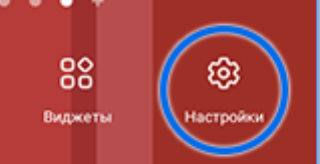
Синяя обводка на фрагменте официальной документации Samsung выделяет значок «Настройки».
-
Найдите «Блокирование главного экрана» и выключите переключатель.
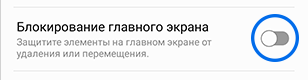
У выключенного переключателя ползунок слева. Фрагмент официальной иллюстрации из справки, ссылка на полный снимок экрана — в конце статьи.
-
Вернитесь к строке Google, снова подержите на ней палец и нажмите «Убрать».
Если хотите, чтобы значки и дальше не сдвигались от случайного касания, включите блокировку обратно тем же переключателем. Удалённая строка от этого не вернётся.
2Если кнопки «Убрать» вообще нет
Убедитесь, что держите палец именно на строке Google на главном экране. Как уточняет справка Google, на некоторых старых телефонах и планшетах встроенную строку нельзя удалить обычным способом. Если у вас устройство на Android 9, посмотрите разбор для Android 9.
3Как вернуть строку на место
Если вы вернули блокировку, перед добавлением виджета снова выключите её. Подержите палец на пустом месте главного экрана, откройте «Виджеты» и перейдите в группу Google. Выберите виджет поиска и нажмите «Добавить», а потом подержите палец на виджете и перетащите его на прежнее место.
Полные снимки экрана в справке Samsung · Настройки виджета в приложении Google
Остались вопросы?
Задайте вопрос на форуме Life-V. Ответить смогут редакция и другие читатели.


