Дашборд Home Assistant — это то, что вы видите каждый день: экран с выключателями, датчиками, графиками и камерами. Автоматически созданная панель подходит для знакомства, но удобный дом почти всегда требует собственной компоновки: нужные карточки, аккуратная тема оформления и настенный планшет, который превращает систему в понятную всем домочадцам панель. В статье разберём, как собрать дашборд с нуля, какие карточки для Home Assistant освоить в первую очередь, как установить Mushroom и другие пользовательские карточки через HACS, как поменять тему и как организовать планшет в режиме киоска.
1Кратко
- Дашборд состоит из представлений (вкладок) и карточек. В новых версиях по умолчанию предлагается тип «Разделы» с сеткой и перетаскиванием.
- Для старта хватает стандартных карточек: плитка, список сущностей, кнопка, шкала, график, условная карточка и контейнеры stack и grid.
- Главную панель «Обзор» нужно сначала «взять под управление», после чего новые устройства на ней сами не появляются.
- Пользовательские карточки (например, Mushroom) и темы ставятся через HACS и подключаются как ресурсы интерфейса. Без них можно обойтись.
- Для планшета заведите отдельного пользователя и отдельную панель, скройте боковое меню, а при необходимости воспользуйтесь расширением для режима киоска.
2Что такое дашборд и из чего он состоит
Дашборд (в интерфейсе также «панель управления») состоит из представлений (views), которые отображаются как вкладки. Каждое представление наполняется карточками — блоками, показывающими одну или несколько сущностей. Тип представления определяет, как карточки раскладываются на экране. В актуальных версиях это обычно:
- Разделы (sections) — современный вариант с сеткой, где карточки группируются по разделам и перетаскиваются мышью. Именно он предлагается по умолчанию в новых версиях.
- Каменная кладка (masonry) — прежний вариант: карточки подбираются по колонкам автоматически.
- Панель (panel) — одна карточка на весь экран, например карта или большая картинка.
- Боковая панель (sidebar) — основная область и узкая колонка сбоку.
Набор типов и названия в вашей версии могут отличаться; сверяйтесь с редактором, где они показаны при создании представления.
3Что понадобится
- Работающий Home Assistant с уже добавленными устройствами и сущностями. Без них дашборд будет пустым.
- Доступ с правами администратора: редактировать панели могут только такие пользователи.
- Для настенной панели — планшет или другое устройство с браузером и стабильным питанием, а также Wi-Fi в месте установки.
- По желанию — HACS для дополнительных тем и карточек. Подключать его необязательно: стандартных карточек хватает на большинство задач.
4Как взять управление главной панелью «Обзор»
Пока вы ничего не меняли, главная панель «Обзор» формируется автоматически: система сама раскладывает устройства по областям. Чтобы редактировать её вручную:
- Откройте главную панель и нажмите значок карандаша в правом верхнем углу (в некоторых версиях сначала нужно открыть меню с тремя точками).
- Выберите вариант «Взять управление» (Take control) — название может звучать слегка иначе, ориентируйтесь по смыслу.
- Подтвердите действие. После этого автообновление панели прекращается: новые устройства сами на ней больше не появятся, их нужно добавлять вручную.
Если вы хотите сохранить автоматическую панель как есть, создайте отдельную новую: «Настройки > Панели управления > Добавить панель управления» (путь может немного отличаться в разных версиях). Так у вас будет и «живая» панель обзора, и собственная.
5Представления и добавление карточек
В режиме редактирования добавьте новое представление, выберите тип (например, разделы) и дайте ему название и значок. Затем нажмите «Добавить карточку» и выберите нужный тип из списка. Каждый блок можно настраивать через визуальный редактор или в режиме YAML. Полезно уметь и то и другое: визуальный редактор удобен для первых шагов, YAML — для точной настройки и копирования.
6Основные карточки для Home Assistant
Из десятков стандартных карточек для повседневной работы хватает нескольких.
Плитка (Tile)
Универсальная современная карточка: иконка, название, состояние и при необходимости дополнительные элементы управления.
type: tile
entity: light.living_room
name: Гостиная
features:
  - type: light-brightness
Компонент features добавляет ползунок яркости прямо в плитку. Для других устройств доступны другие дополнения, их список показывает редактор.
Сущности (Entities)
Список строк, каждая из которых соответствует одной сущности. Хорошо подходит для групп однотипных вещей.
type: entities
title: Кухня
entities:
  - entity: light.kitchen
  - entity: switch.kettle
    name: Чайник
  - entity: sensor.kitchen_temperature
Кнопка (Button)
Крупная кнопка для сущности или действия. Можно настроить, что произойдёт при нажатии и удержании.
type: button
entity: script.night_mode
name: Ночной режим
tap_action:
  action: toggle
Для скрипта удобнее вариант с вызовом действия: у tap_action есть режим, в котором вы указываете, какое именно действие выполнить, и его параметры. Точный набор полей уточняйте в визуальном редакторе карточки.
Датчик (Sensor) и Шкала (Gauge)
Карточка датчика показывает значение с небольшим графиком, шкала — текущее значение в пределах диапазона:
type: gauge
entity: sensor.bathroom_humidity
min: 0
max: 100
name: Влажность
График истории (History graph) и Markdown
История изменений нескольких сущностей за выбранный период и произвольный текст с шаблонами:
type: markdown
content: >
  Температура на улице: {{ states('sensor.outdoor_temperature') }} °C
Карточки-контейнеры
Для компоновки есть карточки-«обёртки»: vertical-stack и horizontal-stack складывают несколько карточек в столбец или ряд, grid раскладывает в сетку, conditional показывает содержимое, только если выполняется условие. Например, показывать предупреждение о протечке лишь когда датчик сработал:
type: conditional
conditions:
  - condition: state
    entity: binary_sensor.kitchen_leak
    state: "on"
card:
  type: markdown
  content: "Обнаружена протечка на кухне"
Обратите внимание на ключ entity в условиях карточки: он отличается от entity_id в автоматизациях. Это частый повод для ошибок.
Другие полезные карточки
- Термостат (Thermostat) — управление климатом.
- Медиаплеер (Media control) — управление воспроизведением.
- Картинка и план дома (Picture elements) — иконки сущностей, расставленные на изображении плана.
- Камера (Picture glance, Picture entity) — изображение с камеры и несколько кнопок.
- Погода (Weather forecast) — прогноз от выбранной интеграции.
- Область (Area) — карточка комнаты с основными сущностями.
Если стандартных возможностей не хватает, в HACS есть пользовательские карточки. Ставьте их осознанно: каждая — это код сообщества, который может перестать обновляться или конфликтовать с новой версией системы.
7Какую карточку выбрать: быстрая шпаргалка
| Задача | Подходящая карточка |
|---|---|
| Включать и выключать свет, розетку, видеть состояние | Плитка (tile) с нужными дополнениями |
| Показать группу устройств компактным списком | Сущности (entities) |
| Запустить сценарий или скрипт одним нажатием | Кнопка (button) |
| Показать влажность, заряд, нагрузку в пределах диапазона | Шкала (gauge) |
| Увидеть динамику температуры за сутки | График истории (history-graph) или карточка датчика |
| Показывать предупреждение только при тревоге | Условная карточка (conditional) |
| Расставить иконки по плану квартиры | Элементы на картинке (picture-elements) |
| Показать камеру | Картинка-сущность или Picture glance |
| Собрать карточки в ряд, столбец или сетку | horizontal-stack, vertical-stack, grid |
8Редактирование дашборда целиком в YAML
Весь дашборд можно увидеть и изменить как единый текст. В режиме редактирования откройте меню с тремя точками и выберите «Редактор необработанной конфигурации» (Raw configuration editor); название может немного отличаться. Фрагмент простого дашборда:
title: Дом
views:
  - title: Главная
    path: home
    icon: mdi:home
    type: sections
    sections:
      - type: grid
        cards:
          - type: heading
            heading: Свет
          - type: tile
            entity: light.living_room
          - type: tile
            entity: light.kitchen
Карточка heading — это заголовок раздела в представлении типа «разделы». Если версия системы старая и такой карточки в ней нет, замените её на markdown или названия внутри entities. Перед массовыми правками скопируйте весь текст конфигурации в безопасное место: в случае ошибки вернуться будет легче.
9Mushroom и другие пользовательские карточки через HACS
Стандартных карточек хватает на большинство задач, но сообщество предлагает дополнения с иным оформлением. Самый популярный пример — Mushroom: набор аккуратных карточек для света, климата, штор, замков, пылесосов, медиаплееров, а также чипы, заголовки и шаблонные карточки. Его удобство в том, что настраивается он целиком через визуальный редактор, без YAML.
- Установите HACS, если он ещё не подключён (отдельная инструкция есть в серии).
- Откройте HACS, найдите раздел для интерфейса (в новых версиях он называется «Интерфейс» либо «Frontend») и выполните поиск по слову Mushroom.
- Скачайте дополнение, при предложении перезагрузите страницу или очистите кэш браузера.
- Откройте дашборд в режиме редактирования, нажмите «Добавить карточку» и найдите новые карточки в общем списке.
Файл дополнения регистрируется в системе как ресурс интерфейса. Если вы ставили его вручную, ресурс добавляется в «Настройки > Панели управления > Ресурсы» (раздел виден при включённом расширенном режиме в профиле) либо в блоке lovelace конфигурации. Если после обновления карточки отображаются старыми или не появляются, причина обычно в устаревшем кэше или в ресурсе, указывающем на старую версию: очистите кэш, а при необходимости удалите ресурс и поставьте заново.
Готовые наборы вроде Dwains Dashboard автоматически собирают панель по областям и устройствам. Это быстрый старт, но платой становится зависимость от стороннего кода и меньшая гибкость. Перед установкой проверьте, совместим ли проект с вашей версией Home Assistant. Подробности, конфигурация карточек вроде card-mod и параметры оформления описаны в репозиториях самих проектов.
10Темы для Home Assistant: выбор и создание
Менять внешний вид можно двумя способами: выбрать готовую тему в профиле или создать свою.
Выбор темы. Откройте свой профиль (нижний пункт боковой панели) и найдите блок «Тема» (Theme). Там можно выбрать вариант для светлого и тёмного режимов или оставить автоматическое переключение. Этот выбор сохраняется для устройства или пользователя в зависимости от версии, поэтому на планшете настраивайте его отдельно.
Собственные темы. Файлы тем лежат в каталоге конфигурации. Подключите папку в configuration.yaml:
frontend:
  themes: !include_dir_merge_named themes
Создайте в каталоге themes файл, например my_theme.yaml:
my_theme:
  primary-color: "#2a7de1"
  accent-color: "#ff9800"
  modes:
    light:
      primary-background-color: "#f4f6f8"
    dark:
      primary-background-color: "#101418"
Блок modes появился не во всех версиях; в старых темах переменные просто перечислялись под названием темы без разделения на светлый и тёмный режим. Применить изменения можно без перезапуска: в «Инструменты разработчика > Действия» выполните действие перезагрузки тем (frontend.reload_themes), после чего выберите тему в профиле. Список поддерживаемых переменных стоит смотреть в документации: выдумывать названия не нужно, непонятные переменные система просто проигнорирует.
Готовые темы сообщества доступны в HACS в разделе интерфейса. Устанавливайте одну-две и пробуйте: тема, ломающая читаемость на планшете, быстро надоедает.
11Планшет для Home Assistant: настенная панель и киоск
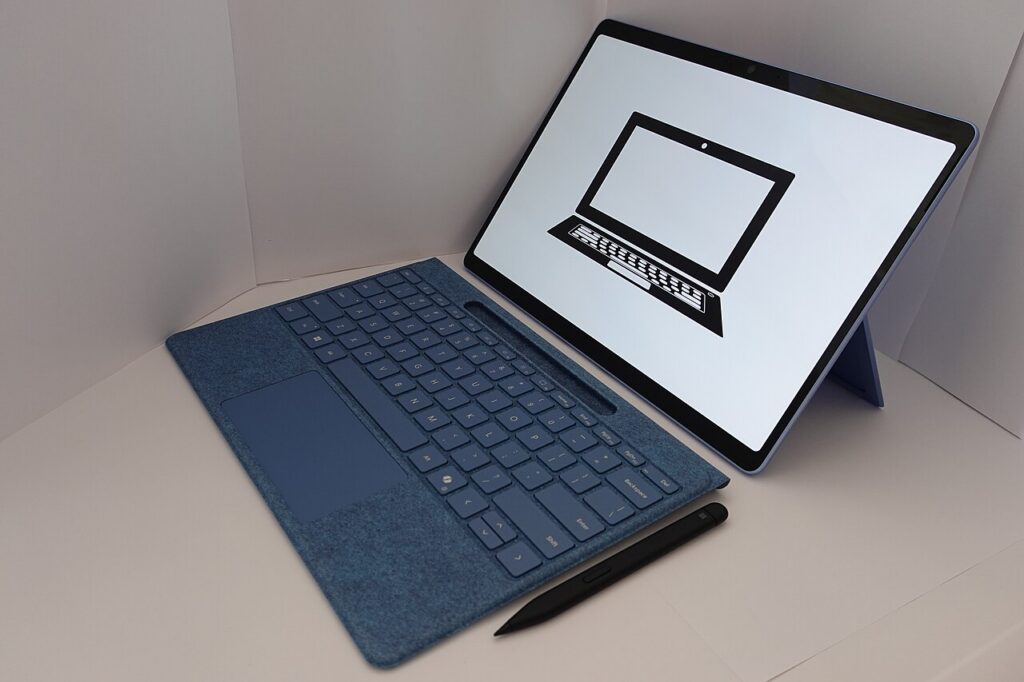
Настенная панель — один из самых популярных проектов вокруг Home Assistant, и «планшет для Home Assistant» ищут чаще, чем многие другие устройства. Принципиально вам нужен любой экран с современным браузером и Wi-Fi. Это может быть недорогой Android-планшет, бывший в употреблении iPad или специализированная панель. Вариантов много, и выбор зависит от бюджета и вкуса, но несколько практических соображений общие для всех.
- Питание. Планшет, который постоянно работает от сети с включённым экраном, нагружает аккумулятор. Многие используют блок питания, спрятанный в стене, и по возможности настраивают ограничение заряда. Если устройство на постоянной зарядке заметно греется или аккумулятор вздулся, прекратите использование.
- Экран. Яркость и таймаут желательно ограничить: ночью экран можно гасить автоматически.
- Размер. На экране 8–10 дюймов помещается плотная панель, при меньшем размере лучше делать крупные плитки и минимум текста.
Способы вывести дашборд на экран
- Обычный браузер в полноэкранном режиме. Откройте адрес Home Assistant, войдите в систему и добавьте страницу на главный экран. Это самый простой вариант, но он может требовать ручных действий после перезагрузки.
- Мобильное приложение Home Assistant. Оно запоминает вход и открывает нужную панель, поддерживает передачу сенсоров планшета в систему (яркость, заряд). На Android-планшете это часто самый удобный выбор.
- Специальные киоск-браузеры. Для Android существуют приложения, которые держат экран включённым, запускаются при старте устройства и позволяют управлять экраном удалённо. Некоторые функции в них платные, поэтому условия смотрите на странице приложения.
| Вариант | Плюсы | Минусы |
|---|---|---|
| Обычный браузер | Ничего не нужно ставить | Адресная строка и ручные действия после перезагрузки |
| Мобильное приложение Home Assistant | Сохраняет вход, отдаёт в систему датчики планшета | Возможностей по управлению экраном меньше, чем у специализированных программ |
| Киоск-браузер (например, Fully Kiosk Browser) | Держит экран включённым, запускается при старте, управляется удалённо | Часть функций платная; условия смотрите на странице приложения |
| Готовая настенная панель | Продуманное крепление и питание | Цена, меньше свободы в выборе экрана |
Режим киоска: скрываем лишнее
Для чистого вида стоит убрать боковую панель и верхнюю шапку. Что доступно без дополнительных компонентов:
- В профиле пользователя включается скрытие боковой панели для текущего браузера (опция «Всегда скрывать боковую панель» или близкая по смыслу).
- В профиле выбирается панель по умолчанию, которая открывается при входе.
Если нужно полностью убрать шапку с вкладками, применяют пользовательский компонент интерфейса из HACS, широко известный как kiosk-mode. Он ставится как расширение интерфейса и затем включается в конфигурации дашборда. Устанавливать его или нет, решать вам: это стороннее расширение, и его параметры стоит читать в описании в репозитории.
Отдельный пользователь для планшета
Хорошая практика — завести для настенной панели отдельную учётную запись без прав администратора. В свойствах пользователя можно ограничить вход только локальной сетью (параметр «Только локально» либо с похожим названием). Тогда потеря или кража устройства не даст злоумышленнику доступ ко всей системе. Для такого пользователя можно подготовить отдельную панель, где нет настроек и опасных переключателей.
12Принципы удобной панели управления
Несколько принципов, которые экономят время и нервы.
- Меньше — лучше. На главном экране оставьте то, чем вы пользуетесь ежедневно: свет, климат, замок, сценарии. Редкие вещи уберите на второстепенные вкладки.
- Группируйте по комнатам или по назначению. Люди ищут «свет в спальне», а не «светильник номер 4».
- Крупные цели для касаний. На стене пальцем сложно попасть в мелкие элементы.
- Условные карточки. Показывайте предупреждения только тогда, когда они актуальны. Так важное не тонет в общем списке.
- Единые имена и значки. Заведите привычку называть устройства понятно: сущность
light.bedroom_ceilingлучше с названием «Спальня: потолок».
13Навигация и разные экраны для телефона и планшета
Одна и та же панель выглядит по-разному на телефоне и на 10-дюймовом экране. Две возможности помогают не плодить копии дашборда.
Во-первых, любая карточка умеет переходить на другую вкладку по нажатию. Так строятся «главная» с крупными кнопками комнат и подробные вкладки за ними:
type: tile
entity: light.living_room
name: Гостиная
tap_action:
  action: navigate
  navigation_path: /lovelace/living-room
Путь зависит от пути вашего дашборда и представления (параметр path), поэтому проверьте его в адресной строке.
Во-вторых, в актуальных версиях у карточек есть блок visibility: он скрывает карточку, если условие не выполняется. Условием может быть размер экрана, пользователь или состояние сущности.
type: tile
entity: climate.living_room
visibility:
  - condition: screen
    media_query: "(min-width: 768px)"
Здесь карточка климата показывается только на широких экранах. Если в вашей версии такого блока нет, обходитесь условной карточкой conditional или отдельным представлением для планшета. Правило для пользователей позволяет показать административные карточки только вам, а планшету оставить простой набор кнопок.
14Типичные ошибки и решения
| Проблема | Причина | Решение |
|---|---|---|
| Новые устройства не появляются на панели | Вы взяли управление, автообновление отключено | Добавьте карточки вручную; для автоматического размещения создайте отдельную новую панель |
| Карточка показывает «Сущность недоступна» | Опечатка в идентификаторе или устройство офлайн | Сверьте идентификатор в списке сущностей, проверьте связь с устройством |
| Тема не применяется | Не подключена папка тем или файл не перезагружен | Проверьте блок frontend, выполните перезагрузку тем, выберите тему в профиле |
| Ошибка при сохранении YAML карточки | Отступы и кавычки | Не используйте табуляцию, значения вроде "on" берите в кавычки |
| Планшет разлогинился | Истёк сеанс или очищены данные браузера | Используйте мобильное приложение или киоск-браузер с сохранением входа |
| Панель медленно открывается на планшете | Слишком много тяжёлых карточек (графики, камеры) на одной вкладке | Разнесите их по вкладкам, уменьшите период истории |
| Пользовательская карточка перестала работать после обновления | Расширение не совместимо с новой версией | Обновите её в HACS, очистите кэш браузера или временно отключите |
| Карточки Mushroom или других дополнений не появились | Не добавлен ресурс или в браузере старый кэш | Проверьте список ресурсов, очистите кэш, при необходимости удалите ресурс и поставьте заново |
Карточка не скрывается по условию visibility |
Версия системы не поддерживает блок либо неверно записано условие | Сверьтесь с подсказкой визуального редактора, используйте conditional |
15Пример: готовая вкладка для планшета
Соберём простую вкладку для настенной панели: сверху заголовок, ниже крупные плитки для самого частого.
type: grid
columns: 2
square: false
cards:
  - type: tile
    entity: light.living_room
    name: Гостиная
    tap_action:
      action: toggle
  - type: tile
    entity: light.kitchen
    name: Кухня
    tap_action:
      action: toggle
  - type: tile
    entity: climate.living_room
    name: Климат
  - type: tile
    entity: lock.front_door
    name: Входная дверь
Карточка grid раскладывает содержимое в заданное число колонок. Две колонки на планшете дают крупные цели для касания, а название можно переопределить параметром name. Дальше добавляйте карточки по мере появления потребностей, а редко используемые элементы убирайте на другую вкладку.
16Как переключаться между несколькими панелями
В Home Assistant может быть несколько панелей: например, общая для семьи, для планшета и техническая для администратора. В боковой панели отображаются те из них, которые вы не скрыли. Видимость каждой настраивается в «Настройки > Панели управления», а доступ только администраторам можно включить прямо в свойствах панели. Так вы не позволите посторонним случайно нажать лишнее, а у настенного планшета будет только то, что нужно.
17Итог
Хороший дашборд Home Assistant строится по простой схеме: сначала один-два вида с самыми нужными карточками, затем тема, потом — отдельная панель для планшета без лишних элементов. Освойте плитки, списки сущностей, кнопки и условные карточки — этого достаточно для большинства домов. Пользовательские расширения подключайте по мере необходимости и не забывайте делать копию конфигурации перед масштабными изменениями. Через пару недель использования станет ясно, чего на экране не хватает, а что можно смело убрать.
Вопросы и ответы
Как начать редактировать главную панель Обзор?
Нажмите значок карандаша в правом верхнем углу и выберите вариант взять управление. После этого панель перестаёт обновляться автоматически, новые устройства добавляются вручную.
Какие карточки стоит освоить в первую очередь?
Плитку, список сущностей, кнопку, шкалу, график истории и условную карточку. Для компоновки пригодятся stack и grid.
Как применить собственную тему оформления?
Подключите каталог тем в блоке frontend файла configuration.yaml, положите туда файл темы, выполните перезагрузку тем и выберите тему в профиле пользователя.
Какой планшет подойдёт для настенной панели?
Подойдёт любой с современным браузером и Wi-Fi. Важнее продумать питание, яркость экрана и отдельную учётную запись для панели.
Как убрать боковую панель и шапку на планшете?
Боковую панель можно скрыть в настройках профиля. Для полного скрытия шапки используют стороннее расширение интерфейса из HACS, например kiosk-mode.
Нужно ли устанавливать Mushroom, чтобы дашборд выглядел современно?
Нет. Стандартная плитка и карточки-контейнеры дают аккуратный вид без сторонних дополнений. Mushroom добавляет иное оформление и удобную настройку мышью, но это дополнительный код сообщества, который нужно обновлять.