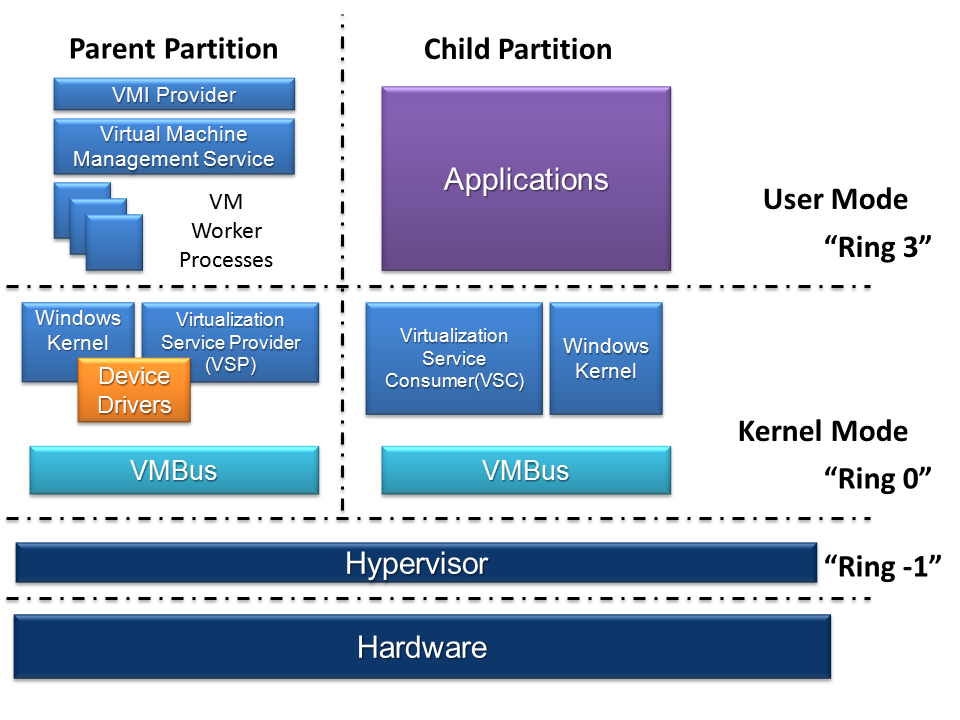
Home Assistant не устанавливается на Windows как обычная программа, но запустить его на компьютере с Windows можно: в виртуальной машине. Это разумный способ познакомиться с системой или собрать временный сервер на старом ноутбуке. В статье разберём установку Home Assistant на Windows 10 и 11: выберем гипервизор, скачаем образ Home Assistant OS, создадим виртуальную машину в VirtualBox и Hyper-V, настроим сеть, автозапуск и проброс USB, а затем проверим, что система переживает перезагрузку. В конце вы получите работающий интерфейс на порту 8123 и понимание ограничений такой схемы.
Официально поддерживаются два пути: готовая операционная система Home Assistant OS (на железе или в виртуальной машине) и контейнер Docker. Способы Supervised и Core в 2025 году объявлены устаревшими, поэтому для новой установки их выбирать не стоит. Для Windows из этого следует простой вывод: запускаем образ HAOS внутри виртуальной машины.
1Кратко
- Ставьте не программу, а образ Home Assistant OS в виртуальной машине: VirtualBox подходит для любой редакции Windows, Hyper-V есть только в Pro, Enterprise и Education.
- Минимум для машины — 2 ГБ памяти и 2 процессора, лучше 4 ГБ; режим загрузки обязательно UEFI (EFI в VirtualBox, второе поколение без Secure Boot в Hyper-V).
- Сеть переключайте с NAT на сетевой мост, иначе интерфейс не откроется с других устройств, а автообнаружение не заработает.
- Интерфейс доступен на
http://homeassistant.local:8123или по IP-адресу машины. - Для постоянной работы настройте автозапуск машины, отключите сон Windows и сохраняйте резервные копии вне этого компьютера.
2Когда установка на виртуальной машине оправдана
Установка Home Assistant на ПК с виртуализацией хороша в нескольких случаях:
- вы хотите попробовать систему до покупки отдельного устройства;
- у вас есть компьютер, который и так работает круглосуточно;
- вы тестируете обновления и конфигурации, не рискуя основной установкой.
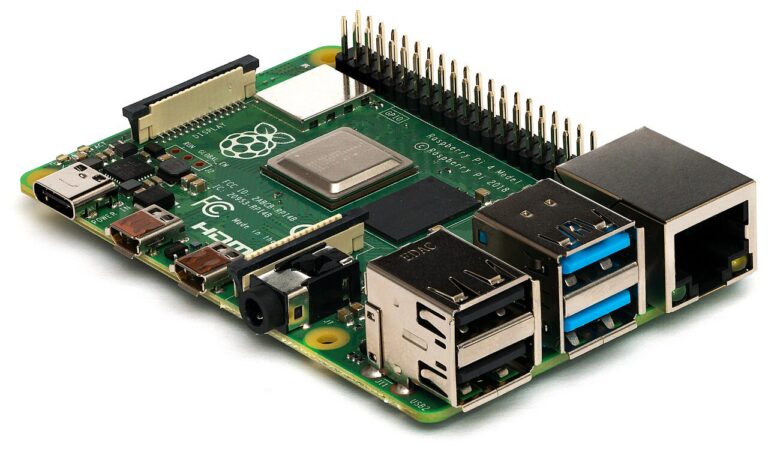
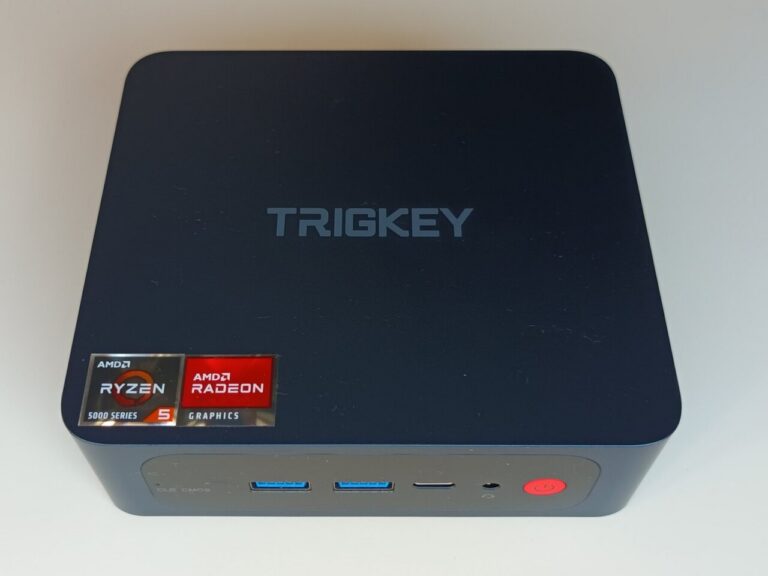
Минусы тоже очевидны. Домашний сервер на основном рабочем компьютере выключается вместе с ним, перезагружается после обновлений Windows и конкурирует за ресурсы с вашими программами. Для постоянной работы лучше выделенное устройство: мини-ПК или одноплатный компьютер. Но для экспериментов и небольшого дома виртуальная машина на включённом компьютере вполне работает.
Варианты запуска на Windows: что подходит, а что нет
| Вариант | Подходит ли | Комментарий |
|---|---|---|
| Home Assistant OS в VirtualBox | да | самый простой и универсальный путь, любая редакция Windows |
| Home Assistant OS в Hyper-V | да, с оговорками | встроен в Pro и выше, нет проброса USB |
| Home Assistant OS в VMware Workstation | да | образ VMDK, удобно, если VMware уже стоит |
| Docker Desktop | не рекомендуется | режим сети host работает не так, как на Linux; автообнаружение и часть интеграций не заработают |
| WSL | не рекомендуется | не предназначен для постоянного сервера |
| Установка как программы | нет | такой возможности не существует |
3Что понадобится
- Компьютер с Windows 10 или 11 с аппаратной виртуализацией (Intel VT-x или AMD-V), включённой в BIOS/UEFI. Проверить можно в диспетчере задач: вкладка «Производительность», пункт «ЦП», строка «Виртуализация» должна показывать «Включено». Учтите, что поддержка Windows 10 корпорацией Microsoft завершилась в октябре 2025 года, поэтому для сервера, который работает круглые сутки, предпочтительнее Windows 11.
- Оперативная память: по официальной документации минимум 2 ГБ и 2 виртуальных процессора; комфортнее 4 ГБ. Остальной системе Windows тоже нужна память.
- Место на диске: не менее 32 ГБ, лучше на SSD.
- Гипервизор. VirtualBox бесплатен и работает на любой редакции. Hyper-V встроен в Windows Pro, Enterprise и Education, но не в Home. VMware Workstation тоже подойдёт.
- Образ Home Assistant OS в формате вашего гипервизора.
- Архиватор (например, 7-Zip) для распаковки образа.
- Проводное подключение компьютера к роутеру: мост через Wi-Fi работает хуже.
Какой гипервизор выбрать
| Гипервизор | Формат образа | Особенности |
|---|---|---|
| VirtualBox | VDI | бесплатный, любая редакция Windows, проброс USB через Extension Pack, описан в документации Home Assistant |
| Hyper-V | VHDX | встроен в Pro и выше, нужна машина второго поколения без безопасной загрузки; проброса USB нет |
| VMware Workstation | VMDK | подойдёт, если вы уже пользуетесь VMware; прошивка машины — UEFI |
Включённые Hyper-V и VirtualBox иногда конфликтуют за аппаратную виртуализацию. Современные версии VirtualBox умеют работать поверх компонентов Hyper-V, но медленнее. Если машина тормозит, оставьте один гипервизор. Это же касается компонентов «Платформа виртуальной машины» и «Песочница Windows», которые подключают Hyper-V незаметно.
4Шаг 1. Скачайте образ Home Assistant OS
Откройте страницу установки на сайте Home Assistant (home-assistant.io/installation) и выберите раздел виртуальных машин. Там лежат образы для разных гипервизоров: для VirtualBox нужен файл VDI, для Hyper-V — VHDX, для VMware — VMDK. Образ упакован в архив, распакуйте его архиватором, чтобы получить файл диска. Если сайт недоступен из вашей сети, может потребоваться VPN.
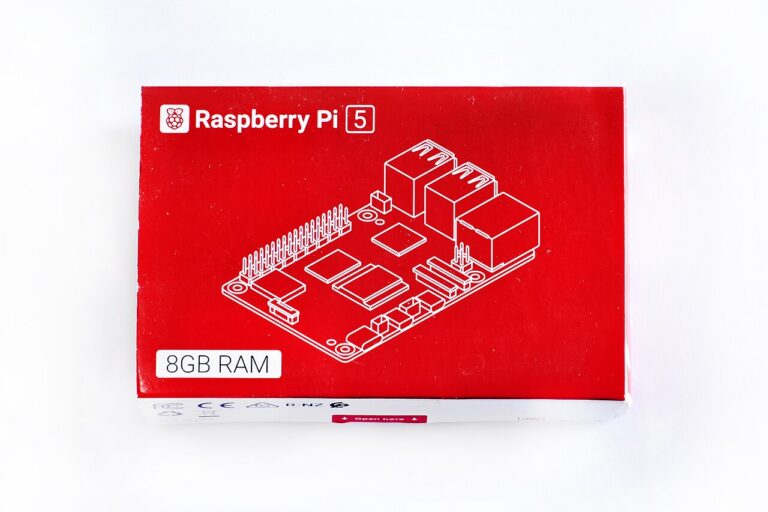
Берите образ для архитектуры x86-64 (обычный ПК). Образы для Raspberry Pi на компьютер не подходят. Если у вас компьютер Apple на Apple silicon, образ нужен другой, ARM 64-бит; эта статья о Windows на x86-64. Положите распакованный файл в постоянную папку, например C:VMHomeAssistant: виртуальная машина будет работать прямо с него, поэтому переносить или удалять его после настройки нельзя.
5Шаг 2. Установите VirtualBox
Скачайте дистрибутив с сайта VirtualBox и установите, соглашаясь с настройками по умолчанию. Установщик попросит добавить сетевые компоненты: разрешите, иначе мостовой режим работать не будет. Если планируете подключать Zigbee-стик, дополнительно установите Extension Pack той же версии, что и сама программа: он добавляет поддержку USB 2.0 и 3.0 для гостевых систем.
6Шаг 3. Создайте виртуальную машину в VirtualBox
Названия окон и кнопок немного отличаются в разных версиях VirtualBox, но логика постоянна.
- Нажмите «Создать» (New). Задайте имя, например
HomeAssistant. Тип — Linux, версия — Other Linux (64-bit). Выбор ISO пропустите: диском будет готовый файл VDI. - Выделите оперативную память: не менее 2048 МБ, лучше 4096 МБ.
- Задайте процессоры: два ядра — разумный минимум.
- На шаге жёсткого диска выберите существующий виртуальный диск и укажите распакованный файл
.vdi. Создавать новый диск не нужно: образ уже содержит готовую систему. - Завершите создание, но пока не запускайте машину.
Включите EFI
Это самый частый пропущенный пункт. Образ для виртуальных машин загружается в режиме UEFI. Откройте настройки машины, раздел «Система», вкладку «Материнская плата» и отметьте пункт Включить EFI (только специальные ОС). Без галочки вы увидите чёрный экран или сообщение об отсутствии загрузочного носителя.
Настройте сеть: сетевой мост
По умолчанию VirtualBox использует режим NAT: машина прячется за адресом хоста. Для Home Assistant это неудобно, потому что система не увидит устройства в вашей сети, а вы не откроете интерфейс с телефона. Поэтому:
- Откройте настройки машины, раздел «Сеть».
- В поле «Тип подключения» выберите Сетевой мост (Bridged Adapter).
- В списке «Имя» выберите физический адаптер, через который компьютер выходит в локальную сеть. Если указать не тот (например, виртуальный адаптер другой программы), машина не получит адрес.
Мост через Wi-Fi-адаптер ноутбука бывает нестабилен, а роутер иногда не выдаёт адрес. Проводное подключение надёжнее.
Освободите место на диске (по желанию)
Диск виртуальной машины может расти и не возвращать место хосту. В документации Home Assistant для этого описан необязательный параметр отбрасывания неиспользуемых блоков, который включается командой VBoxManage storageattach с ключом --discard on для вашего диска. Параметры команды зависят от имени машины и контроллера, поэтому возьмите точный пример со страницы установки.
7Шаг 4. Запустите виртуальную машину и откройте интерфейс
Запустите машину. Сначала пойдёт загрузка, затем появится консоль Home Assistant OS. При первом старте система скачивает и разворачивает компоненты, поэтому ожидание может занять до 20 минут и больше, в зависимости от скорости интернета. В консоли будет показан адрес интерфейса. Если его не видно, команда ha network info в консоли покажет сетевые параметры.
На компьютере или другом устройстве в той же сети откройте:
http://homeassistant.local:8123Если имя не разрешается, используйте короткое имя http://homeassistant:8123 или IP-адрес из консоли:
http://192.168.1.60:8123Адрес подставьте свой. Порт по умолчанию — 8123, протокол на этом этапе — http. Если у вас занят порт 80 (например, на нём работает прокси), это не мешает: интерфейс работает именно на 8123.
8Шаг 5. Первая настройка Home Assistant
Когда подготовка закончится, откроется мастер начальной настройки. Создайте пользователя-владельца и надёжный пароль, укажите название дома, расположение, часовой пояс и единицы измерения. Мастер предложит отправку обезличенной статистики: от неё можно отказаться. Затем вы увидите найденные в сети устройства. Если вы переносите уже существующую установку, на первом экране можно восстановиться из резервной копии.
9Установка Home Assistant в Hyper-V
Если у вас Windows Pro или Enterprise, можно использовать встроенный Hyper-V. Сначала включите компонент: в «Включении или отключении компонентов Windows» отметьте Hyper-V либо выполните в PowerShell от имени администратора:
Enable-WindowsOptionalFeature -Online -FeatureName Microsoft-Hyper-V -AllПерезагрузите компьютер. Дальше через диспетчер Hyper-V порядок такой:
- Скачайте образ VHDX и распакуйте его в постоянную папку.
- Создайте виртуальный коммутатор: тип «Внешняя сеть», привязанный к физическому адаптеру компьютера. Стандартный коммутатор Default Switch работает как NAT и для Home Assistant не подходит.
- Создайте виртуальную машину второго поколения, укажите память от 2 ГБ (динамическую память лучше отключить) и выберите созданный внешний коммутатор.
- На шаге диска выберите существующий виртуальный жёсткий диск и укажите файл VHDX.
- Перед запуском откройте параметры машины, раздел безопасности, и отключите безопасную загрузку (Secure Boot): без этого образ не стартует.
- Задайте два виртуальных процессора и запустите машину.
То же самое можно сделать из PowerShell. Имена и пути замените своими:
New-VMSwitch -Name "HA-LAN" -NetAdapterName "Ethernet" -AllowManagementOS $true
New-VM -Name "HomeAssistant" -Generation 2 -MemoryStartupBytes 4GB -VHDPath "C:VMHomeAssistanthaos.vhdx" -SwitchName "HA-LAN"
Set-VMProcessor -VMName "HomeAssistant" -Count 2
Set-VMFirmware -VMName "HomeAssistant" -EnableSecureBoot Off
Start-VM -Name "HomeAssistant"
Имя физического адаптера в параметре -NetAdapterName смотрите командой Get-NetAdapter. Дальнейшие шаги (адрес, порт 8123, мастер настройки) те же. Главное ограничение Hyper-V: подключить к машине USB-устройство из коробки нельзя.
10Установка в VMware Workstation
В VMware Workstation создайте машину с гостевой системой «Другая Linux 64-бит», подключите распакованный диск VMDK как существующий, выделите 2 ГБ памяти и 2 процессора. В параметрах машины на вкладке «Параметры», раздел «Дополнительно», выберите тип прошивки UEFI. Сеть переключите на мост. Названия пунктов зависят от версии программы, поэтому ориентируйтесь на пошаговую инструкцию на странице установки Home Assistant.
11Автозапуск виртуальной машины вместе с Windows
Виртуальная машина сама не стартует при включении компьютера. Для домашнего сервера это нужно исправить, иначе после каждой перезагрузки автоматизации будут молчать.
- VirtualBox: создайте задачу в планировщике Windows, которая при входе в систему запускает машину без окна командой вида
VBoxManage startvm "HomeAssistant" --type headless. Утилита находится в папке установки VirtualBox; при необходимости укажите полный путь. - Hyper-V: включите автозапуск в параметрах машины либо командой:
Set-VM -Name "HomeAssistant" -AutomaticStartAction Start -AutomaticStopAction ShutDownWindows может перезагружаться после обновлений в самое неудобное время: отложите установку обновлений на ночь или настройте часы активности. Если компьютер должен работать как сервер, отключите сон и гибернацию:
powercfg /change standby-timeout-ac 0
powercfg /hibernate off12Доступ к USB-устройствам: Zigbee-стик и другое
Виртуальная машина не видит USB-устройства компьютера сама по себе, их нужно пробросить. В VirtualBox в настройках машины в разделе USB включают контроллер (нужен Extension Pack) и добавляют фильтр для нужного устройства, например Zigbee-координатора. Пока фильтр действует, устройство отсоединяется от Windows и достаётся гостю. После добавления фильтра переподключите стик и убедитесь, что он появился в сведениях об оборудовании Home Assistant. Подключайте стик через короткий USB-удлинитель, подальше от портов USB 3.0 и корпуса.
В Hyper-V проброса USB нет, поэтому для проектов со Zigbee и Z-Wave этот гипервизор неудобен. Если планируете радиоустройства, выберите VirtualBox, выделенное железо или сетевой координатор, подключаемый по Ethernet.
13Типичные ошибки и решения
| Симптом | Причина | Что сделать |
|---|---|---|
| Чёрный экран или «No bootable medium» | не включён EFI; в Hyper-V поколение 1 или включён Secure Boot | включить EFI в VirtualBox; в Hyper-V создать машину второго поколения и отключить безопасную загрузку |
| Ошибка «файл .vmdk/.vdi не найден» | указана папка или архив вместо файла диска | распаковать архив и выбрать сам файл образа |
| Интерфейс не открывается | режим NAT или не тот адаптер для моста | выбрать сетевой мост и физический адаптер локальной сети |
| homeassistant.local не находится | имя не разрешается в вашей сети | открыть по IP из консоли или из списка клиентов роутера |
| Нет автообнаружения устройств | NAT вместо моста | переключить на мост и перезапустить машину |
| Система тормозит | мало ресурсов, медленный диск, конфликт гипервизоров | добавить память и ядра, перенести файл диска на SSD, оставить один гипервизор |
Чёрный экран после запуска
- В VirtualBox поставьте галочку EFI в разделе «Система».
- В Hyper-V проверьте поколение машины и отключите безопасную загрузку.
- Убедитесь, что скачан образ для виртуальных машин нужной архитектуры, а не для одноплатного компьютера.
- В VirtualBox при предупреждении о смягчении атак по сторонним каналам подтвердите запуск кнопкой OK и при необходимости обновите программу.
Интерфейс не открывается, хотя машина запущена
- Переключите сеть на мост и выберите правильный физический адаптер.
- Подождите завершения первой подготовки.
- Откройте адрес по IP, а не по имени.
- Проверьте правила стороннего антивируса и брандмауэра: они могут блокировать трафик через виртуальный адаптер.
- Если в роутере включена изоляция клиентов, устройства не увидят друг друга; отключите её для этой сети.
Нужен постоянный адрес
В роутере закрепите за виртуальной машиной фиксированный IP по MAC-адресу её виртуального адаптера. Это упростит удалённый доступ и работу мобильного приложения.
14Резервные копии и обновления
Диск виртуальной машины — обычный файл, поэтому перед обновлением можно сделать снимок состояния (snapshot) в гипервизоре или скопировать файл диска при выключенной машине. Но это не заменяет встроенных резервных копий Home Assistant: настройте их в системных настройках (раздел резервных копий; название и расположение могут отличаться в вашей версии) и сохраняйте архивы за пределами диска, на котором лежит виртуальная машина. Снимки нельзя хранить бесконечно: цепочка снимков замедляет диск и раздувает его.
15Как проверить, что установка прошла правильно
Пройдите короткий список проверок, это займёт пять минут и покажет, что система переживёт перезагрузку.
- Откройте интерфейс со смартфона в той же сети: если страница загружается, мост настроен верно.
- Перезапустите систему из интерфейса и убедитесь, что она возвращается без вашего участия.
- Перезагрузите Windows и проверьте, что машина стартует автоматически.
- В сведениях об оборудовании проверьте выделенные процессоры, память и свободное место на диске.
- Создайте тестовую резервную копию и скачайте её на другой носитель.
16Безопасность и ограничения такой схемы
Виртуальная машина изолирует Home Assistant от остальной системы, но базовую гигиену не отменяет. Не пробрасывайте порт 8123 в интернет напрямую на роутере: для доступа извне используйте VPN или другое защищённое подключение. Обновляйте не только Home Assistant, но и гипервизор. Помните, что пока компьютер спит или выключен, не работают ни автоматизации, ни уведомления, ни голосовые сценарии. Для круглосуточного сервера со Zigbee-устройствами надёжнее выделенное устройство, а Windows-виртуалка хорошо подходит для знакомства и тестов.
17Итог
Установить Home Assistant на Windows можно только через виртуальную машину. Порядок короткий: скачать образ Home Assistant OS нужного формата, создать машину в VirtualBox (тип Linux, 64-бит, включённый EFI) или Hyper-V (второго поколения без безопасной загрузки), перевести сеть в режим моста, запустить и открыть http://homeassistant.local:8123. Для стабильной работы настройте автозапуск машины, фиксированный IP-адрес, отключите сон Windows и храните резервные копии вне компьютера.
Вопросы и ответы
Какие минимальные ресурсы выделить виртуальной машине с Home Assistant?
Официальный минимум — 2 ГБ оперативной памяти и 2 виртуальных процессора. Для дополнений удобнее 4 ГБ, а диск разумно держать не меньше 32 ГБ на SSD.
Почему Home Assistant в виртуальной машине не видит устройства в сети?
Скорее всего, сеть работает в режиме NAT. Переключите её на сетевой мост (Bridged Adapter в VirtualBox, внешний коммутатор в Hyper-V) и перезапустите машину.
Можно ли установить Home Assistant на Windows Home, где нет Hyper-V?
Да, используйте VirtualBox или VMware Workstation: они работают на любой редакции Windows. Hyper-V входит только в редакции Pro, Enterprise и Education.
Можно ли подключить Zigbee-стик к Home Assistant в виртуальной машине?
В VirtualBox можно, через USB-фильтр и Extension Pack. В Hyper-V проброса USB нет, поэтому для Zigbee лучше другой гипервизор, отдельное железо или сетевой координатор.
Что будет с Home Assistant, если Windows перейдёт в сон или перезагрузится?
Виртуальная машина остановится вместе с системой: автоматизации, уведомления и голосовые сценарии перестанут работать. Отключите сон и настройте автозапуск машины, чтобы сервер возвращался сам.
Как узнать IP-адрес Home Assistant в виртуальной машине?
Он показан в консоли машины после загрузки. Если его там нет, посмотрите список клиентов в роутере: машина видна с именем homeassistant и собственным MAC-адресом виртуального адаптера.