Если вы хотите собрать умный дом, который работает в вашей локальной сети, не зависит от одного производителя и не привязан к чьему-то облаку, стоит присмотреться к Home Assistant. В этой статье разберём, с чего начать работу с Home Assistant: как устроена система, какое оборудование нужно, как пройти первую настройку и что сделать в первый вечер. В конце — план на первые недели и список типичных ошибок.
1Кратко: с чего начать
- Home Assistant — бесплатная программа с открытым кодом, которая объединяет устройства разных брендов и управляет ими по правилам. Работает на вашем компьютере, а не в чужом облаке.
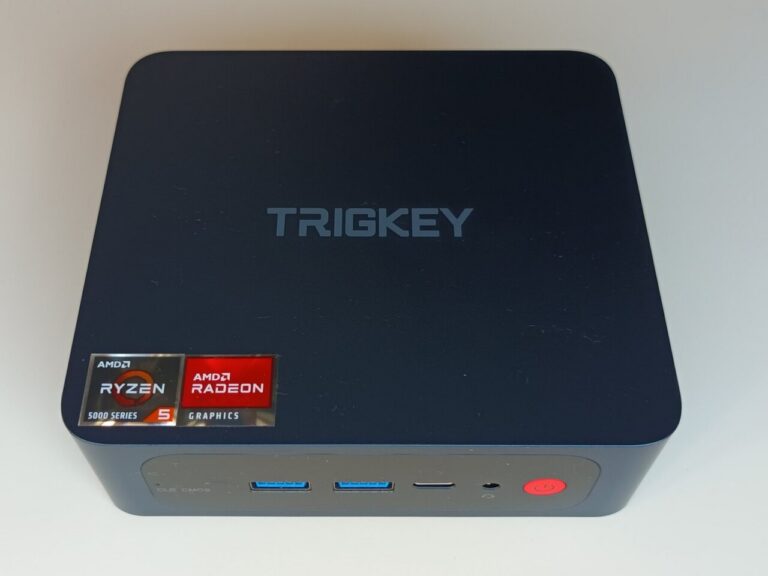
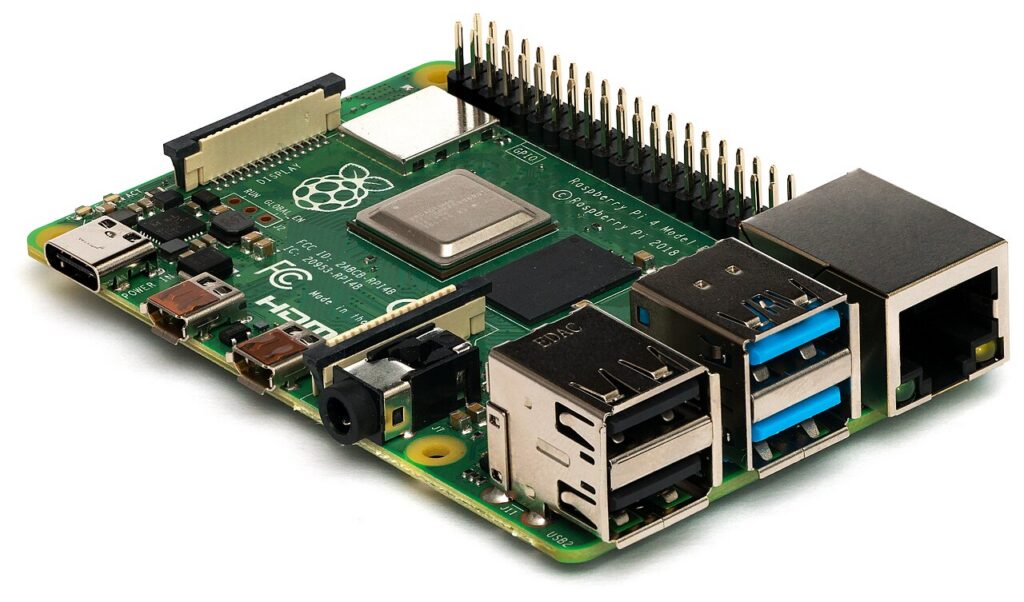
- Для старта нужен круглосуточно работающий компьютер (мини-ПК, Raspberry Pi или готовый Home Assistant Green), кабель до роутера и браузер. Новичкам подходит установка Home Assistant OS.
- Первая настройка занимает около часа: создать учётную запись, проверить местоположение и часовой пояс, закрепить IP-адрес, сделать первую резервную копию.
- Начинайте с одного понятного сценария (например, свет по закату или по датчику движения), а не с попытки подключить весь дом.
- Не открывайте порт 8123 в интернет и не ставьте всё подряд: сначала стабильная работа внутри сети, потом удалённый доступ, голос и тонкая настройка.
2Что такое Home Assistant и как он работает
Home Assistant — свободная программа, которая собирает умные устройства разных производителей в одном интерфейсе и связывает их правилами. Она устанавливается на ваше «железо» и по умолчанию работает в локальной сети. Для базовой работы облако не требуется, хотя отдельные интеграции (например, со службами производителей) им пользуются.
Чтобы разобраться, как всё устроено, достаточно запомнить несколько понятий:
- Интеграция — «драйвер» для конкретной платформы или протокола: Zigbee, MQTT, Wi-Fi лампы, телевизор, роутер, погодный сервис. Интеграций много сотен.
- Устройство — физический или виртуальный прибор, который добавила интеграция.
- Сущность (entity) — минимальная единица, с которой работает система: выключатель, датчик температуры, состояние «дома/не дома». У одного устройства обычно несколько сущностей: у датчика температуры и влажности это температура, влажность и заряд батареи.
- Помещение (area) — комната или зона, к которой привязываются устройства.
- Автоматизация — правило «если произошло событие и выполняется условие, сделай действие».
- Сцена и скрипт — заранее заданные наборы действий, которые запускаются вручную или из автоматизаций.
- Панель (дашборд) — страница интерфейса с карточками для просмотра и управления.
- Дополнения (add-ons) — отдельные приложения рядом с Home Assistant: файловый редактор, MQTT-брокер, Zigbee2MQTT и другие. Доступны в установке Home Assistant OS.
Схема работы проста: интеграция получает данные от устройства (по сети, через USB-адаптер или по облачному API), превращает их в сущности и обновляет состояния. Автоматизации и панели работают именно с сущностями, поэтому им всё равно, какой бренд выпустил лампу или датчик.
3Локальное управление или облако: в чём разница
Большинство «коробочных» систем (приложения производителей, экосистемы крупных компаний) передают команды через облако: нажали кнопку в телефоне, команда ушла на сервер, оттуда вернулась к лампе. Если сервер недоступен, условия сменились или сервис закрыли, сценарии перестают работать. Home Assistant устроен наоборот: логика живёт у вас дома, и многие устройства (Zigbee, Z-Wave, часть Wi-Fi и Matter-устройств) управляются без выхода в интернет.
Это не значит, что облаков нет совсем. Если вы подключаете устройство, которое работает только через сервис производителя, Home Assistant будет зависеть от этого сервиса. Поэтому при покупке устройств полезно проверять, поддерживают ли они локальное управление.
4Home Assistant и другие платформы: что выбрать новичку
Вопрос «с чего начать» часто упирается в выбор платформы. Ориентировочное сравнение:
| Критерий | Home Assistant | Умный дом Яндекса (приложение «Дом с Алисой») | Другие платформы для самостоятельной установки (openHAB, ioBroker, Domoticz) |
|---|---|---|---|
| Где работает логика | На вашем устройстве дома | В облаке экосистемы | На вашем устройстве дома |
| Порог входа | Средний: нужен компьютер и время на изучение | Низкий: подключил и пользуешься | Выше среднего |
| Разнообразие устройств | Очень широкое, включая Zigbee, Z-Wave, Matter, Wi-Fi | Ограничено совместимыми устройствами | Широкое, но зависит от платформы |
| Гибкость автоматизаций | Высокая: условия, шаблоны, YAML и визуальный редактор | Базовые сценарии | Высокая |
| Голос и Алиса | Через интеграции и сторонние решения | Встроено | Зависит от платформы |
| Сообщество и документация | Очень большие | Большие в России | Меньше |
Эти системы не обязательно противопоставлять: Home Assistant можно связать с Алисой и использовать голос, а управление при этом останется у вас.
5Возможности Home Assistant
Основные возможности Home Assistant:
- единый интерфейс для устройств разных брендов и протоколов (Wi-Fi, Zigbee, Z-Wave, Bluetooth, Thread и Matter — зависит от интеграций и оборудования);
- автоматизации с гибкими условиями: время, восход и закат, присутствие людей, состояние датчиков, шаблоны;
- мобильное приложение с уведомлениями и данными геолокации для сценариев «ушёл из дома — выключить свет»;
- история и графики: система хранит состояния сущностей и показывает их динамику, в том числе учёт электроэнергии;
- резервные копии и обновления из интерфейса;
- расширяемость: дополнения, пользовательские интеграции и карточки, голосовые помощники, видеонаблюдение.
Цена такой гибкости — необходимость разбираться в системе. Home Assistant не «коробочное» решение: придётся самому выбрать оборудование, поставить систему и аккуратно её обслуживать. Обновления выходят регулярно и иногда меняют поведение интеграций, поэтому перед обновлением читайте примечания к выпуску.
6Что понадобится для начала
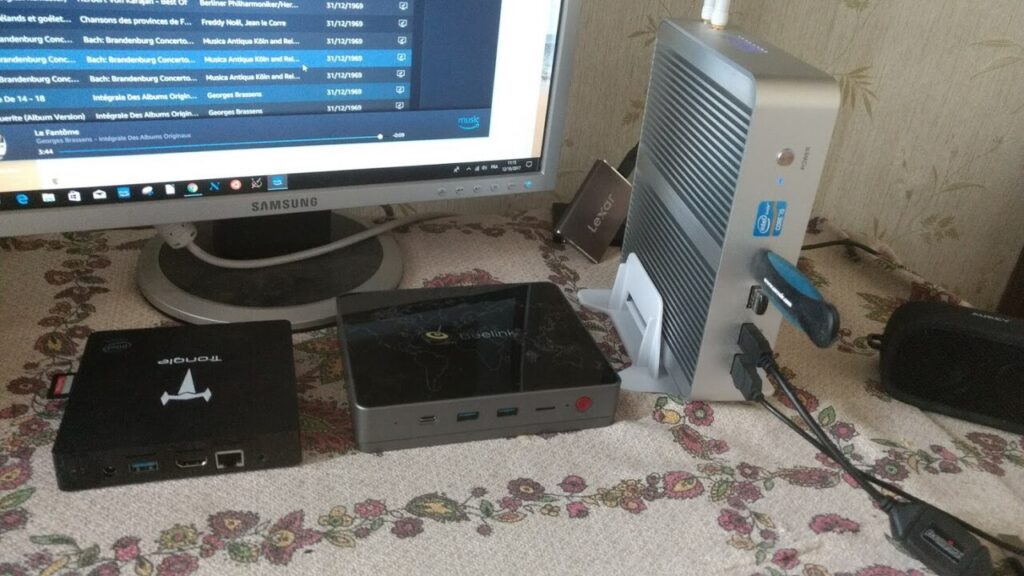
- Компьютер для Home Assistant, который работает круглосуточно: мини-ПК, Raspberry Pi, готовый Home Assistant Green, виртуальная машина или NAS.
- Проводное подключение к роутеру (Ethernet). Wi-Fi возможен, но кабель надёжнее для системы, к которой подключено всё остальное.
- Ноутбук или ПК с браузером для установки и первой настройки.
- Несколько устройств для проверки: умная лампа или розетка с Wi-Fi, датчик, ТВ, роутер с поддерживаемой интеграцией.
- Время: на установку и первичную настройку заложите вечер.
7Какое железо выбрать для Home Assistant
Серверу для Home Assistant не нужна высокая производительность, но важны надёжный накопитель и стабильное питание. Ориентир по вариантам:
| Вариант | Плюсы | Минусы |
|---|---|---|
| Мини-ПК с SSD | Запас по производительности, надёжный накопитель, подходит и для виртуальных машин | Потребление чуть выше, чем у одноплатных компьютеров |
| Raspberry Pi | Компактный, экономичный, много инструкций | Для постоянной работы лучше SSD; SD-карты изнашиваются |
| Home Assistant Green | Готовое устройство от проекта, ничего не нужно собирать | Меньше свободы выбора и расширения |
| Виртуальная машина или NAS | Не нужно покупать отдельное устройство, если сервер уже есть | Сложнее с USB-адаптерами и общей надёжностью |
| ТВ-приставка | Дёшево, если уже лежит без дела | Результат зависит от модели; для первой установки не лучший выбор |
Если выбираете с нуля и хотите минимум проблем, берите мини-ПК или Raspberry Pi с SSD и ставьте Home Assistant OS.
8Выбор способа установки
Home Assistant устанавливается несколькими официальными способами. Главное различие — наличие дополнений (add-ons) и степень «управляемости» системы.
| Способ | Что это | Для кого |
|---|---|---|
| Home Assistant OS | Готовая операционная система, в которой Home Assistant уже настроен; есть дополнения, обновления и резервные копии из интерфейса | Большинство пользователей, особенно новички |
| Home Assistant Container | Docker-контейнер с самим Home Assistant; без дополнений и Supervisor | Те, кто уже работает с Docker и сами управляют сервисами |
| Home Assistant Core | Ручная установка в Python-окружение | Опытные пользователи и разработчики |
| Home Assistant Supervised | Установка на собственный Linux с Supervisor; требования к системе строгие | Опытные пользователи; новичкам обычно не рекомендуется |
Если вы не уверены, выбирайте Home Assistant OS: она включает всё необходимое и обновляется из интерфейса. Актуальный список поддерживаемых платформ и образов смотрите на официальном сайте проекта в разделе установки, потому что он периодически меняется. Общая схема везде одинакова: скачать образ или контейнер, запустить, открыть интерфейс в браузере.
9Первый запуск: как открыть интерфейс
После установки Home Assistant OS и подключения устройства к сети подождите несколько минут: при первом запуске система загружает компоненты. Затем откройте на компьютере в той же сети браузер и введите адрес:
http://homeassistant.local:8123Порт по умолчанию — 8123. Если имя homeassistant.local не открывается (на некоторых компьютерах и в некоторых сетях mDNS работает нестабильно), найдите IP-адрес устройства в списке клиентов роутера и введите его вместо имени:
http://192.168.1.50:8123Адрес в примере условный, подставьте свой. Если страница не открывается, подождите ещё несколько минут и убедитесь, что компьютер и Home Assistant находятся в одной сети.
10Первая настройка Home Assistant
При первом открытии появится мастер приветствия. Ошибки на этом этапе можно исправить позже в настройках, но лучше сразу сделать всё осознанно.
- Создайте учётную запись владельца. Укажите имя, имя пользователя и пароль. Используйте надёжный пароль и сохраните его в менеджере паролей.
- Задайте название дома и местоположение. Это нужно для расчёта восхода и заката, погоды и часового пояса. Проверьте часовой пояс и единицы измерения.
- Выберите, делиться ли обезличенной статистикой. Это необязательно, решение за вами.
- Просмотрите найденные устройства. В конце мастера Home Assistant показывает то, что нашёл в сети. Подключать всё сразу не нужно.
После завершения мастера вы попадёте на главную панель. Она пока почти пустая — это нормально.
11Базовая настройка после мастера
Закрепите IP-адрес
Чтобы адрес системы не менялся, закрепите его за устройством в настройках роутера (резервирование DHCP) либо задайте статический адрес в сетевых настройках Home Assistant. Если адрес поменяется, придётся искать систему заново, а мобильное приложение может потерять соединение.
Проверьте часовой пояс и язык
Общие настройки находятся в разделе «Настройки» → «Система» → «Общие». Проверьте часовой пояс, единицы измерения и валюту, а язык интерфейса выбирается в профиле пользователя.
Включите расширенный режим
В профиле пользователя есть переключатель «Расширенный режим» (Advanced mode). Он открывает дополнительные параметры в настройках и редакторе. Для тех, кто собирается осваивать систему всерьёз, это полезно.
Настройте резервные копии
Раздел резервных копий находится в «Настройки» → «Система» → «Резервные копии». Создайте первую копию сразу после начальной настройки и периодически сохраняйте её не только на самом устройстве, но и на другом компьютере или накопителе. Если накопитель выйдет из строя, копия на нём же не поможет.
Включите двухфакторную аутентификацию
В профиле пользователя можно подключить многофакторную аутентификацию. Особенно важно сделать это, если вы планируете доступ из интернета. Отдельных пользователей для членов семьи заводите в разделе «Настройки» → «Люди», а не делитесь одной учётной записью.
12Как добавить первые устройства
Основной раздел для подключения — «Настройки» → «Устройства и службы», где собраны все установленные интеграции.
Автоматически найденные устройства
Если Home Assistant обнаружил устройства в сети, они показываются в этом разделе как обнаруженные. Нажмите «Настроить» рядом с нужным и следуйте подсказкам. Обычно достаточно подтвердить добавление и указать помещение.
Добавление интеграции вручную
- Откройте «Настройки» → «Устройства и службы».
- Нажмите кнопку добавления интеграции (в правом нижнем углу).
- Найдите нужную интеграцию по названию: роутер, телевизор, лампа или «MQTT».
- Введите запрошенные данные: IP-адрес, учётную запись или код сопряжения.
- Назначьте помещение и завершите настройку.
Для первых экспериментов удобно выбирать то, что не требует дополнительного оборудования: Wi-Fi лампы и розетки, телевизор, данные роутера, погодную интеграцию.
Проверьте результат
Откройте добавленное устройство и убедитесь, что сущности отображаются и реагируют. Если добавили лампу, включите и выключите её из карточки устройства. В «Настройки» → «Устройства и службы» → «Сущности» виден полный список сущностей с идентификаторами вида light.living_room.
13Zigbee, Wi-Fi или Matter: какие устройства брать
Протокол устройств определяет, насколько надёжной и независимой от облака получится система.
| Протокол | Что нужно | Особенности |
|---|---|---|
| Zigbee | USB-координатор и интеграция ZHA или Zigbee2MQTT | Экономичные датчики и выключатели на батарейках, работа без интернета; основа большинства домашних систем |
| Wi-Fi | Ничего дополнительного | Просто подключить, но у многих устройств локальное управление ограничено или идёт через облако производителя |
| Matter и Thread | Поддерживаемые устройства; для Thread — граничный маршрутизатор | Новый стандарт совместимости; выбор устройств растёт, но поддержка функций у разных типов неравномерна |
| Bluetooth | Адаптер или Bluetooth-прокси | Подходит для отдельных датчиков, ограничен радиусом |
Для первого этапа достаточно 2–3 Wi-Fi устройств, чтобы освоить интерфейс. Когда понадобятся датчики движения, открытия и протечки, переходите на Zigbee: ZHA встроен в Home Assistant и проще для старта, Zigbee2MQTT требует MQTT-брокера, но даёт больше гибкости и поддерживает очень широкий список устройств.
14Помещения и порядок в названиях
Чем больше устройств, тем важнее порядок. Создайте помещения в «Настройки» → «Области, метки и зоны» и привяжите к ним устройства: панели, голосовые помощники и автоматизации станут понятнее. Присваивайте устройствам осмысленные имена сразу: «Свет в гостиной», а не «Лампа 3». Менять имена позже можно, но придётся проверить автоматизации и панели, которые на них ссылались.
15Первая автоматизация: свет на закате
Хорошая первая цель — одна полезная автоматизация, которая работает каждый день. Попробуйте визуальный редактор:
- Откройте «Настройки» → «Автоматизации и сцены».
- Нажмите «Создать автоматизацию» и выберите создание с нуля.
- В блоке «Когда» добавьте триггер, например «Солнце: закат».
- При желании добавьте условие в блоке «И если»: например, «кто-то дома».
- В блоке «Тогда выполнить» добавьте действие: включить нужную лампу или розетку.
- Дайте автоматизации название и сохраните.
Проверьте работу: запустите действия вручную из меню автоматизации, а потом дождитесь реального срабатывания. Если что-то не сработало, откройте трассировку автоматизации: там видно, какой шаг выполнился и на каком произошла остановка. Принцип «триггер — условие — действие» лежит в основе любых правил, даже самых сложных.
16Панель и мобильное приложение
Главная панель создаётся автоматически и пополняется по мере добавления устройств. Чтобы её изменить, нажмите значок редактирования в правом верхнем углу и добавляйте карточки: кнопки, графики, плитки. Оформлять панель лучше после того, как устройства стабильно работают.
Для Android и iOS есть официальное приложение Home Assistant. В нём вы вводите адрес сервера (в локальной сети — тот же http://homeassistant.local:8123 или IP-адрес), входите под своей учётной записью и разрешаете нужные доступы. Приложение передаёт данные телефона (геолокация, заряд батареи) и принимает уведомления. Для работы вне дома понадобится настроить удалённый доступ, но сначала добейтесь стабильной работы внутри сети.
17Сколько стоит начать
Точные цены меняются, поэтому считайте по составляющим. Обязательная часть — компьютер для Home Assistant, накопитель (SSD или качественная карта), блок питания и кабель. Необязательная, но полезная — Zigbee-координатор и 2–3 датчика. Сам Home Assistant бесплатный; платной может быть только облачная подписка Home Assistant Cloud, если вы решите использовать её для удалённого доступа. Разумная стратегия: начните с минимального комплекта, а расходы увеличивайте, когда поймёте, какие сценарии вам действительно нужны.
18План на первые недели
- Вечер 1: установка Home Assistant OS, мастер приветствия, закрепление IP, первая резервная копия.
- Вечер 2: 2–3 устройства, помещения, понятные названия.
- Вечер 3: первая автоматизация и проверка её срабатывания.
- Неделя 2: мобильное приложение, уведомления, учётные записи семьи.
- Недели 3–4: Zigbee-координатор и датчики, при необходимости HACS.
- Позже: удалённый доступ, голосовое управление, продвинутые панели.
19Плюсы и минусы Home Assistant
- Плюсы: локальная работа, огромный выбор интеграций, гибкие автоматизации, бесплатность, большое сообщество и регулярные обновления.
- Минусы: нужен собственный сервер и время на изучение; обновления иногда ломают совместимость; ответственность за резервные копии и безопасность лежит на вас.
20Типичные ошибки и проблемы
| Проблема | Что делать |
|---|---|
Страница homeassistant.local:8123 не открывается |
Подождите после первого запуска, убедитесь, что вы в одной сети, и откройте по IP-адресу из списка клиентов роутера |
| Адрес системы изменился | Закрепите IP в роутере (резервирование DHCP) или задайте статический адрес |
| Устройство не находится автоматически | Добавьте интеграцию вручную и проверьте, что устройство и Home Assistant в одной подсети (без изоляции клиентов на Wi-Fi) |
| Система тормозит или не запускается после сбоя питания | Используйте качественный накопитель (SSD вместо дешёвой SD-карты), по возможности источник бесперебойного питания; держите свежие копии |
| Устройства «отваливаются» после перезагрузки роутера | Проверьте DHCP и закрепление адресов, перезагрузите интеграцию в «Устройства и службы» |
| Сломалась автоматизация после переименования устройства | Откройте автоматизацию и обновите ссылку на сущность |
| Обновление принесло изменения | Перед обновлением читайте примечания к выпуску (раздел «Критические изменения») и делайте резервную копию |
Чего лучше не делать на старте
- Не открывайте порт 8123 в интернет без понимания последствий. Для доступа извне используйте VPN или другие проверенные способы.
- Не подключайте всё сразу: добавляйте устройства постепенно и проверяйте работу каждого.
- Не смешивайте без нужды много протоколов и производителей: каждый добавляет сложность.
- Не обновляйтесь «вслепую» перед важными делами: сначала резервная копия, потом обновление.
- Не копируйте чужие YAML-конфигурации без понимания, что они делают: синтаксис и интерфейс со временем меняются.
- Не берите на себя работу с силовой проводкой и электрощитом без опыта: для розеточных и слаботочных устройств достаточно штатных решений, остальное доверьте электрику.
21Куда двигаться дальше
- Добавить Zigbee-устройства: понадобится координатор и интеграция ZHA либо Zigbee2MQTT.
- Установить HACS, если нужны пользовательские интеграции и карточки.
- Подключить Алису для голосового управления.
- Собрать удобную панель для телефона или настенного планшета.
- Настроить безопасный удалённый доступ.
22Итог
Home Assistant — платформа, которая собирает устройства умного дома в одну локальную систему. Для старта достаточно выделенного компьютера, установки Home Assistant OS, создания учётной записи и добавления нескольких устройств через «Настройки» → «Устройства и службы». Закрепите IP-адрес, включите резервные копии, добавляйте устройства постепенно и сначала доведите до работы одну полезную автоматизацию. Тогда система останется понятной и управляемой, даже когда в ней появятся десятки сущностей.
Вопросы и ответы
Сколько времени занимает первая настройка Home Assistant?
Установка и мастер приветствия обычно укладываются в один вечер. Полноценный умный дом с датчиками и автоматизациями набирается постепенно: закладывайте несколько недель на освоение.
Нужно ли уметь программировать, чтобы пользоваться Home Assistant?
Нет. Устройства подключаются через интерфейс, а автоматизации можно собирать в визуальном редакторе. YAML пригодится позже для продвинутых сценариев, но на старте он не обязателен.
Какой компьютер выбрать для Home Assistant: мини-ПК или Raspberry Pi?
Подойдут оба варианта. Мини-ПК даёт запас по производительности и обычно идёт с SSD, Raspberry Pi компактнее и экономичнее. Главное условие — надёжный накопитель и стабильное питание.
Чем Home Assistant лучше приложений производителей?
Он объединяет устройства разных брендов в одной системе, выполняет сценарии локально и не зависит от одного облака. Взамен вы сами отвечаете за установку, обновления и резервные копии.
Можно ли начать с Wi-Fi устройств и потом перейти на Zigbee?
Да, они спокойно сосуществуют в одной системе. Wi-Fi устройства удобны для знакомства, а датчики и выключатели на батарейках позже можно добавить через Zigbee-координатор.
Что делать, если я что-то сломал в настройках?
Восстановите систему из резервной копии. Поэтому сделайте первую копию сразу после начальной настройки и повторяйте перед каждым крупным изменением и обновлением.