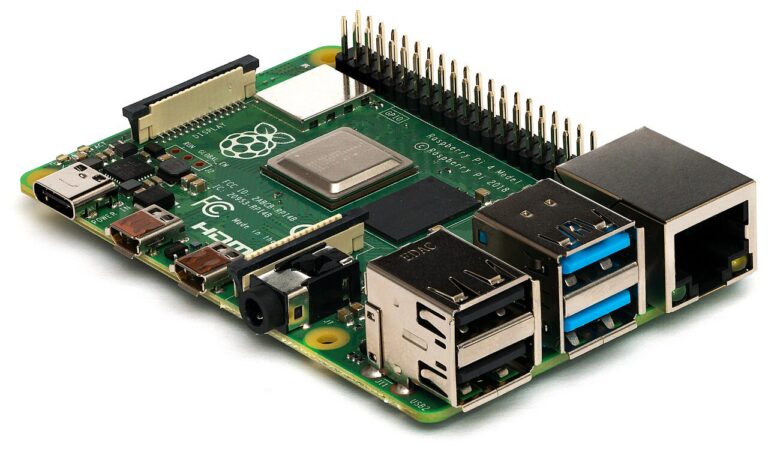
Пока вы дома, Home Assistant открывается по локальному адресу http://homeassistant.local:8123. Но управлять домом хочется и из офиса, и из отпуска. В этой статье разберём, как настроить удалённый доступ к Home Assistant: какие способы есть, чем они отличаются по безопасности и сложности, как настроить VPN, как организовать доступ через роутер Keenetic, как включить HTTPS и что делать, если доступ из интернета не заработал.
1Кратко: как открыть Home Assistant из интернета
- Сначала выясните тип вашего IP-адреса: белый статический, белый динамический или серый (CGNAT). От этого зависит набор способов.
- Самый безопасный путь — VPN в домашнюю сеть (WireGuard на роутере или в дополнении). Самый простой — платный Home Assistant Cloud.
- Если IP серый, прямой проброс портов не сработает. Подойдут VPN или mesh-сеть, туннель вроде CloudPub, облачный режим KeenDNS у Keenetic или услуга белого IP у провайдера.
- Если публикуете Home Assistant напрямую, обязательны HTTPS, двухфакторная аутентификация, блокировка перебора паролей и регулярные обновления.
- Проверяйте доступ с мобильного интернета, а не из домашнего Wi-Fi.
2Главный принцип: безопасность прежде удобства
Home Assistant управляет замками, камерами, отоплением и другими устройствами, поэтому прямое публичное открытие порта 8123 без защиты — худший вариант. Ботсканеры находят такие порты быстро. Если вы всё же выбираете публикацию в интернет, обязательны HTTPS, надёжный пароль, двухфакторная аутентификация и регулярные обновления. Там, где возможно, предпочтительнее доступ через VPN или проверенное облачное решение.

3Способы удалённого доступа: сравнение
| Способ | Как работает | Плюсы | Минусы |
|---|---|---|---|
| Home Assistant Cloud (Nabu Casa) | Платная подписка проекта: защищённый удалённый доступ без настройки роутера и открытия портов | Просто, безопасно, поддерживает развитие проекта | Платный сервис; доступность зависит от региона и способа оплаты |
| VPN-сервер (WireGuard, OpenVPN и др.) | Вы подключаетесь к домашней сети по VPN и открываете Home Assistant по локальному адресу | Нет публичного входа в Home Assistant, высокая безопасность | Нужен VPN-сервер в роутере или на отдельном устройстве, внешний адрес и настройка клиентов |
| Tailscale и подобные mesh-сети | Устройства объединяются в закрытую сеть без открытия портов | Легко настроить, не нужен белый IP | Зависимость от стороннего сервиса; доступность может зависеть от региона |
| Обратный прокси с HTTPS и доменом | Home Assistant публикуется по адресу вида https://ваш-домен через проброс порта |
Удобный доступ из браузера и приложения без VPN | Нужен внешний IP, домен, сертификат и аккуратная защита |
| Облачный DNS роутера (например, KeenDNS в Keenetic) | Роутер даёт домен и помогает с доступом, в том числе без белого IP в некоторых режимах | Удобно, если уже есть такой роутер | Возможности зависят от модели, прошивки и режима |
Для большинства пользователей оптимальны два варианта: VPN-доступ (самый безопасный) или Home Assistant Cloud (самый простой). Публикацию с доменом выбирают осознанно, когда нужен постоянный доступ без дополнительных приложений.
4Шаг 0. Подготовьте основу
- Закрепите локальный IP-адрес Home Assistant в роутере (резервирование DHCP), иначе проброс портов и VPN перестанут работать после смены адреса.
- Обновите Home Assistant и роутер.
- Установите надёжный пароль и включите многофакторную аутентификацию в профиле пользователя.
- Создайте резервную копию: «Настройки» → «Система» → «Резервные копии».
- Выясните, есть ли у вас внешний (публичный) IP-адрес. Сравните адрес на странице WAN в роутере с тем, что показывает сервис определения IP. Если адреса разные или адрес начинается с диапазонов вида
100.64.–100.127., у вас, вероятно, NAT провайдера (CGNAT), и прямой проброс портов работать не будет. Тогда подойдут облачные решения или услуга «белого» IP у провайдера.
5Какой способ подходит к вашему типу IP
| Тип адреса | Как узнать | Подходящие способы |
|---|---|---|
| Белый статический | Адрес в роутере совпадает с внешним и не меняется; услуга указана в договоре | VPN на роутере, домен с HTTPS и проброс порта, Home Assistant Cloud |
| Белый динамический | Адрес совпадает, но меняется после перезагрузки роутера или по расписанию | То же, но с динамическим DNS (DuckDNS, DDNS роутера, KeenDNS) |
| Серый (CGNAT) | Адрес в роутере в частном диапазоне или не совпадает с внешним | Home Assistant Cloud, mesh-VPN (Tailscale, ZeroTier), туннельные сервисы (CloudPub, Cloudflare Tunnel), облачный режим KeenDNS, VPN через внешний сервер, услуга белого IP |
Ещё один способ проверить: перезагрузите роутер и сравните внешний адрес до и после, а при сомнениях позвоните провайдеру и уточните, выдан ли вам публичный адрес и статический ли он.
6Вариант 1. Home Assistant Cloud (Nabu Casa)
Это официальный сервис проекта. Он создаёт защищённый канал, и вам не нужно открывать порты или настраивать сертификаты.
- Откройте «Настройки» → «Home Assistant Cloud» (в актуальных версиях пункт находится в настройках, ранее — в разделе «Конфигурация»).
- Создайте учётную запись или войдите в существующую и оформите подписку (стоимость и условия смотрите на официальном сайте проекта).
- После входа в разделе Home Assistant Cloud включите «Удалённое управление» (Remote Control).
- Скопируйте выданный адрес вида
https://....ui.nabu.casaи используйте его в браузере и мобильном приложении.
Плюс варианта: готовый HTTPS-адрес, который можно использовать и в других интеграциях. Минус: платная подписка и зависимость от внешнего сервиса. Доступность сервиса и способы оплаты из России могут быть ограничены, учтите это заранее.
7Вариант 2. VPN для Home Assistant
Идея проста: вы подключаетесь к домашней сети по зашифрованному каналу и пользуетесь Home Assistant, как будто находитесь дома. Это самый безопасный способ, потому что Home Assistant не публикуется в интернете. VPN для Home Assistant можно организовать несколькими способами.
VPN-сервер на роутере
Многие современные роутеры умеют работать как VPN-сервер (WireGuard, OpenVPN, IPsec/IKEv2 и другие). Общий порядок такой:
- Включите VPN-сервер в настройках роутера.
- Создайте профиль или пользователя для телефона или ноутбука.
- Импортируйте конфигурацию в клиент (например, в приложение WireGuard на телефоне).
- Подключитесь к VPN вне дома и откройте
http://homeassistant.local:8123либо локальный IP-адрес, напримерhttp://192.168.1.50:8123. Если имя не открывается по VPN, используйте IP-адрес: mDNS-имена через VPN обычно не работают.
Для подключения нужен внешний адрес роутера: белый IP или доменное имя, которое указывает на него (динамический DNS).
VPN как дополнение Home Assistant
Для Home Assistant OS доступны дополнения, реализующие VPN: например, дополнения с WireGuard и Tailscale. Список и состав дополнений меняются, поэтому ищите их в «Настройки» → «Дополнения» → «Магазин дополнений» (в старых версиях — в панели Supervisor). Дополнения с WireGuard обычно требуют открыть на роутере UDP-порт, а Tailscale работает через сервис координации и не требует проброса портов. Пошаговые параметры смотрите в описании выбранного дополнения: они зависят от версии.
Что учесть при VPN
- Клиент должен получать доступ к подсети дома (маршрут до вашей локальной сети).
- Для мобильного приложения Home Assistant внутри VPN можно указать внутренний адрес, а во внешней сети подключаться к VPN вручную или через автоматическое подключение.
- Не делайте VPN-сервер доступным с простыми паролями и устаревшими протоколами.
8Вариант 3. Удалённый доступ к Home Assistant через Keenetic
Роутеры Keenetic популярны в России, и у них есть набор подходящих функций. Конкретные пункты меню зависят от модели и версии KeeneticOS, поэтому ориентируйтесь на возможности, а не на точные названия.
- VPN-сервер. В KeeneticOS доступны VPN-серверы нескольких типов (например, WireGuard). Включите нужный сервер, создайте пользователя или пир и подключитесь клиентом. Если нужного пункта нет, проверьте установленные компоненты системы в настройках обновлений: часть функций устанавливается отдельно.
- KeenDNS. Это облачная служба, которая выдаёт роутеру доменное имя. Её можно использовать как динамический DNS для VPN или публикации. В некоторых режимах доступ возможен и при отсутствии белого IP: роутер может работать через облачный посредник, но возможности и ограничения нужно проверять в описании услуги для вашей модели.
- Проброс порта. Если вы публикуете Home Assistant, в разделе правил для портов создайте перенаправление внешнего порта на локальный IP Home Assistant и порт
8123. Это самый рискованный вариант, и сочетать его нужно с HTTPS и защитой от перебора паролей.
Практический совет: для Keenetic проще всего начать с VPN (WireGuard) и использовать KeenDNS как постоянный адрес роутера. Тогда в Home Assistant ничего публиковать не придётся.
Важно различать режимы KeenDNS. В режиме Direct (прямой доступ) роутер должен иметь белый IP-адрес. Облачный режим (Cloud) работает через серверы Keenetic и подходит для серого IP, но возможности зависят от модели и версии прошивки, поэтому уточните их в справке производителя.
9Вариант 4. Публикация с доменом и HTTPS
Если вы осознанно выбираете прямой доступ из интернета, нужны постоянный адрес, сертификат и настройка прокси. Общая схема:
- Получите доменное имя либо бесплатный динамический домен, который указывает на ваш внешний IP.
- Для автоматического обновления адреса используйте дополнение динамического DNS (например, DuckDNS в магазине дополнений) или функцию роутера.
- Выпустите сертификат Let’s Encrypt. Для Home Assistant OS есть готовые дополнения: DuckDNS умеет получать сертификаты, а дополнение NGINX Home Assistant SSL proxy настраивает проксирование с HTTPS.
- На роутере пробросьте внешний порт 443 на порт HTTPS-прокси (или порт 8123, если Home Assistant сам обслуживает HTTPS).
- Откройте
https://ваш-доменизвне и проверьте, что браузер не показывает предупреждение о сертификате.
10Вариант 5. Если нет белого IP: туннели и mesh-сети
Эти способы не требуют проброса портов: Home Assistant сам устанавливает исходящее соединение.
- CloudPub. Российский туннельный сервис с неофициальным дополнением для Home Assistant OS (его делает сторонний автор). Бесплатный тариф покрывает HTTP/HTTPS-доступ, другие протоколы требуют платного плана. После установки дополнения в «Настройки» → «Система» → «Сеть» включите доверие к заголовкам прокси и добавьте подсеть дополнения
172.30.33.0/24, затем введите API-ключ из личного кабинета сервиса и посмотрите публичный адрес в журнале дополнения. Условия, тарифы и работа сервиса от автора дополнения не зависят, поэтому проверяйте их на официальных страницах. - Cloudflare Tunnel. Туннель через сервис Cloudflare; нужен свой домен и аккаунт, а доступность и поведение сервиса из России стоит проверить заранее.
- Tailscale и ZeroTier. Mesh-сети: устанавливаете дополнение в Home Assistant и клиент на телефон, после чего доступ идёт по закрытой сети. Нужна учётная запись в сервисе и авторизация устройств в панели управления.
- Свой внешний сервер. Арендованный сервер с белым IP и туннель до дома (SSH или WireGuard): гибко, но требует администрирования.
Любое из этих решений зависит от стороннего сервиса. Если сервис закроют или изменят условия, доступ пропадёт, поэтому держите запасной способ и резервные копии.
11Как настроить HTTPS в Home Assistant
Для настройки HTTPS в Home Assistant есть два основных подхода.
HTTPS на стороне прокси
Рекомендуемый вариант: HTTPS обслуживает обратный прокси (NGINX-дополнение, Nginx Proxy Manager или внешний сервер), а сам Home Assistant остаётся на HTTP во внутренней сети. Тогда ему нужно сообщить, что прокси надёжен. В configuration.yaml добавьте раздел http:
http:
  use_x_forwarded_for: true
  trusted_proxies:
    - 172.30.33.0/24
Подсеть 172.30.33.0/24 относится к дополнению NGINX Home Assistant SSL proxy в Home Assistant OS. Если прокси стоит на другом компьютере, укажите его IP-адрес. Без правильного trusted_proxies Home Assistant будет отвечать ошибкой «400: Bad Request» на запросы через прокси. После изменения файла проверьте конфигурацию и перезапустите Home Assistant.
HTTPS прямо в Home Assistant
Можно указать сертификат и ключ в том же разделе http:
http:
  ssl_certificate: /ssl/fullchain.pem
  ssl_key: /ssl/privkey.pem
Пути зависят от того, как и где вы получили сертификат. После этого Home Assistant начнёт работать по HTTPS, а адрес с http:// перестанет открываться — обновите адреса в мобильном приложении.
Внешний и внутренний адрес
Укажите адреса в настройках сети: «Настройки» → «Система» → «Сеть» (в старых версиях — «Конфигурация» → «Общие»). Заполните внешний адрес (ваш HTTPS-адрес) и внутренний (локальный IP или имя). Это нужно для корректных ссылок, уведомлений и некоторых интеграций.
12Защита, если Home Assistant виден из интернета
- Включите двухфакторную аутентификацию для всех пользователей.
- Не используйте простой пароль и стандартное имя пользователя
admin. - Включите блокировку неудачных попыток входа: в разделе
httpможно указатьip_ban_enabled: trueиlogin_attempts_thresholdс нужным числом попыток. - Не публикуйте в интернет дополнения (файловый редактор, терминал) отдельными портами.
- Следите за обновлениями Home Assistant и дополнений, читайте уведомления безопасности.
- Периодически просматривайте журнал входов и список подключённых устройств в профиле.
- Не открывайте наружу SSH и терминальные дополнения: они нужны для администрирования внутри сети или через VPN, а пароль для них должен быть сильным.
- Не раздавайте внешний доступ посторонним и используйте отдельные учётные записи для членов семьи.
Чек-лист перед публикацией в интернет
- Обновлены Home Assistant, дополнения и роутер.
- Включена многофакторная аутентификация, лишние учётные записи удалены.
- Настроен HTTPS с корректным сертификатом.
- Включена блокировка IP после неудачных входов.
- Есть свежая резервная копия вне самого сервера.
- Открыт только нужный порт, а не весь диапазон.
13Типичные ошибки и проблемы
| Проблема | Причина и решение |
|---|---|
| Адрес из интернета не открывается | Проверьте наличие внешнего IP (не CGNAT), правильность проброса порта, закрепление локального IP и работу доменного имени |
| Ошибка «400: Bad Request» через прокси | Не заданы use_x_forwarded_for и trusted_proxies в разделе http либо указан неверный адрес прокси |
| Браузер ругается на сертификат | Сертификат просрочен, выдан на другое имя или не содержит цепочки. Пересоздайте сертификат для вашего домена |
| Дома работает, снаружи нет, или наоборот | Проверьте внутренний и внешний адреса в настройках сети и адреса в мобильном приложении. Если домен указывает на внешний IP, дома может понадобиться «hairpin NAT» или локальный адрес |
| VPN подключается, но Home Assistant не открывается | Нет маршрута в домашнюю подсеть или используется имя homeassistant.local; откройте по IP-адресу |
| Через CloudPub или другой туннель получаете «400: Bad Request» | Не включено доверие к заголовкам прокси или не добавлена подсеть дополнения в настройках сети (для CloudPub — 172.30.33.0/24) |
| Mesh-VPN подключён, но Home Assistant не виден | Не авторизовано устройство в панели сервиса или не настроены маршруты до нужного адреса |
| Адрес перестал работать через время | У провайдера сменился внешний IP: используйте динамический DNS |
| Сервис доступа недоступен из вашего региона | Работа некоторых облачных сервисов зависит от региона и провайдера; в таких случаях выбирайте собственный VPN-сервер или другое решение |
| Мобильное приложение теряет соединение | Проверьте адреса в настройках приложения и разрешения на работу в фоне и геолокацию |
14Какой вариант выбрать
- Хотите максимум безопасности и готовы немного повозиться: VPN-сервер на роутере (например, WireGuard).
- Нужна простота и есть возможность оплатить: Home Assistant Cloud.
- Нет белого IP: облачные решения или услуга внешнего адреса у провайдера.
- Нужен доступ по прямой ссылке для приложения и интеграций: домен, HTTPS и аккуратная защита, понимая риски.
15Проверка доступа и настройка мобильного приложения
Любой способ удалённого доступа нужно проверять так, как им будете пользоваться. Отключите Wi-Fi на телефоне, включите мобильный интернет и проверьте:
- открывается ли внешний адрес или работает ли VPN-подключение;
- проходит ли вход в Home Assistant с двухфакторной аутентификацией;
- работают ли уведомления и данные геолокации в мобильном приложении;
- нет ли предупреждений о сертификате.
В мобильном приложении Home Assistant можно указать несколько адресов: внутренний (для домашней сети) и внешний. В актуальных версиях это раздел настроек приложения «Серверы и сети»; в старых он назывался иначе. Приложение само выбирает адрес в зависимости от того, подключён ли телефон к указанной домашней сети Wi-Fi. Следите, чтобы название Wi-Fi сети в настройках приложения совпадало с реальным.
Динамический DNS и смена внешнего IP
Если провайдер выдаёт динамический внешний IP, он может меняться при перезагрузке роутера или по расписанию. Чтобы адрес оставался доступным, используйте динамический DNS: он обновляет запись домена при изменении IP. Дополнение для динамического DNS в Home Assistant OS работает только пока работает сам Home Assistant, а функция DDNS в роутере действует, пока включён роутер. Для VPN-сервера на роутере логичнее использовать именно DDNS роутера.
Что делать, если провайдер не даёт внешний адрес
Вариантов несколько: подключить у провайдера услугу выделенного внешнего адреса, использовать облачный доступ Home Assistant Cloud либо mesh-VPN, который не требует входящих подключений. Ещё один путь — арендовать небольшой внешний сервер и построить через него туннель, но это уже сложная конфигурация, и для домашнего использования её стоит применять только при уверенности в своих силах.
Ограничение доступа по спискам
Если у вас публичный адрес, можно дополнительно ограничить круг клиентов на уровне прокси или файрвола: разрешить доступ только из определённых сетей или использовать клиентские сертификаты. Это снижает риск автоматического сканирования. Для обычного дома достаточно VPN или Home Assistant Cloud, а сложные схемы нужны далеко не всем.
16Итог
Удалённый доступ к Home Assistant можно организовать несколькими способами: через платный Home Assistant Cloud, через VPN-сервер на роутере или в дополнении, а также через публикацию с доменом и HTTPS. Начните с проверки, есть ли у вас белый IP, закрепите адрес устройства и включите двухфакторную аутентификацию. Самый надёжный путь — VPN, самый простой — Home Assistant Cloud, а прямой доступ из интернета требует HTTPS и дисциплины в обновлениях. После настройки проверьте доступ с мобильного интернета, а не из домашнего Wi-Fi.
Вопросы и ответы
Как узнать, серый у меня IP-адрес или белый?
Сравните адрес в разделе WAN роутера с внешним адресом, который показывает сервис определения IP. Если адреса разные или адрес в роутере из частного диапазона, у вас, скорее всего, серый IP. Точный ответ даст провайдер.
Можно ли получить удалённый доступ к Home Assistant бесплатно?
Да: VPN на своём роутере, Tailscale и ZeroTier в бесплатных тарифах, DuckDNS и туннельные сервисы с бесплатным тарифом. У каждого свои ограничения и зависимость от стороннего сервиса, а платный Home Assistant Cloud поддерживает проект.
Безопасно ли держать порт 8123 открытым?
Нет, если он открыт без HTTPS и защиты. Такие порты быстро находят сканеры. Либо используйте VPN, либо публикуйте только через прокси с HTTPS, двухфакторной аутентификацией и блокировкой перебора.
Как мобильное приложение Home Assistant подключается снаружи?
В настройках приложения задаются внутренний и внешний адреса. Дома оно использует внутренний, вне дома — внешний. Через VPN можно оставить только внутренний адрес.
В чём разница между режимами Direct и Cloud в KeenDNS?
Direct требует белого IP и подключает вас напрямую к роутеру, Cloud идёт через серверы Keenetic и нужен при сером IP. Возможности зависят от модели и прошивки.
Нужно ли держать VPN включённым на телефоне постоянно?
Только когда вам нужен Home Assistant вне дома. Но если вы хотите, чтобы приложение передавало геолокацию и данные датчиков в фоне, подумайте о внешнем адресе или постоянном VPN-подключении.