Компактный компьютер без вентиляторов и лишнего шума — один из самых удобных вариантов для умного дома. В этой статье разберём, как выполнить установку Home Assistant на мини-ПК: как выбрать подходящее устройство, подготовить образ, записать его на накопитель, запустить систему и сделать первые настройки. Вы получите работающий Home Assistant OS на x86-компьютере и список проблем, с которыми чаще всего сталкиваются на этом пути.
1Кратко: как установить Home Assistant на мини-ПК
- Берите мини-ПК на x86-64 с UEFI, SSD или NVMe, гигабитным Ethernet и 4 ГБ памяти и больше. Подойдёт и б/у офисный компьютер.
- Устанавливайте Home Assistant OS: образ Generic x86-64 с официального сайта записывается на накопитель целиком, мастера установки в нём нет.
- В BIOS включите UEFI, отключите Secure Boot и включите автозапуск после пропадания питания.
- Образ записывают двумя способами: через другой компьютер (balenaEtcher) или из live-системы Linux на самом мини-ПК.
- После загрузки откройте
http://homeassistant.local:8123или IP-адрес с портом 8123, пройдите мастер, закрепите IP и сделайте резервную копию.
2Home Assistant OS или Container на мини-ПК
На мини-ПК можно поставить и Home Assistant OS, и контейнер в уже существующей системе. Для первого сервера умного дома рекомендуем OS.
| Критерий | Home Assistant OS | Container (Docker) |
|---|---|---|
| Что занимает компьютер | Весь накопитель: система стирает его целиком | Работает рядом с другими задачами на обычном Linux |
| Дополнения (add-ons) | Есть, ставятся из магазина в интерфейсе | Нет, сервисы вроде MQTT-брокера ставите сами |
| Обновления и копии | Из интерфейса Home Assistant | Обновление контейнера и копии вы организуете сами |
| Для кого | Новички и те, кому нужен отдельный сервер умного дома | Те, кто уже администрирует Linux и Docker |
Устаревшие способы вроде Supervised или запуска Core в Python-окружении для первой установки не нужны: они сложнее и требуют ручного обслуживания.
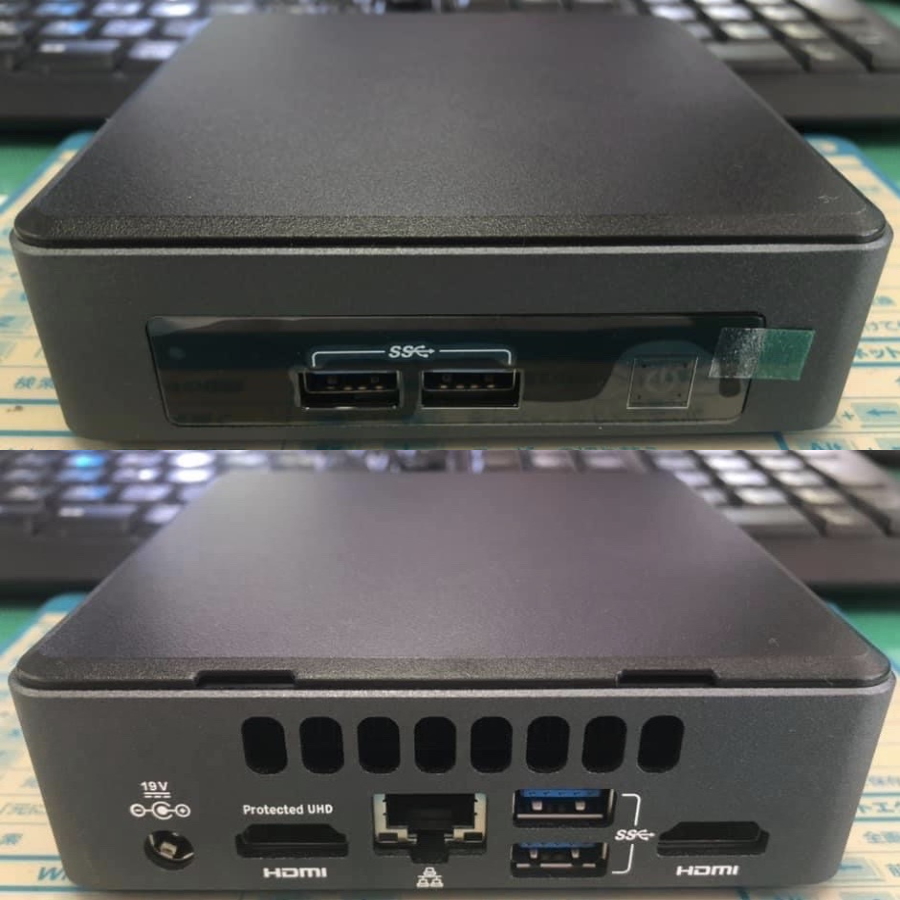
3Почему мини-ПК подходит для Home Assistant
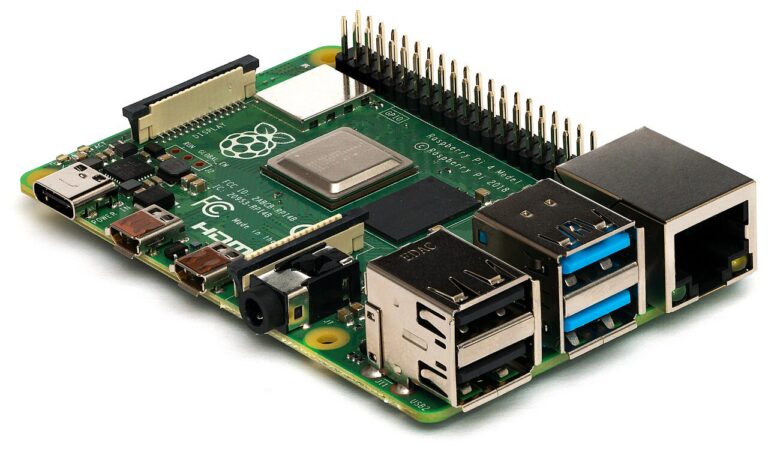
Мини-ПК обычно строится на процессоре x86-64 и имеет полноценный накопитель (SSD или eMMC), несколько USB-портов и сетевую карту. Для Home Assistant это важные преимущества перед одноплатными компьютерами:
- SSD надёжнее SD-карты при постоянной записи данных и истории;
- производительности хватает на дополнения (Zigbee2MQTT, MQTT-брокер, Frigate при наличии подходящего железа) без ощутимых задержек;
- стандартная загрузка по UEFI и официальный образ для x86-64: не нужно искать сборки для конкретной платы;
- можно добавить памяти или заменить накопитель, а при поломке — быстро перенести резервную копию на другой такой же компьютер.
Минусы тоже есть: мини-ПК потребляет больше энергии, чем Raspberry Pi, и стоит поискать модель с низким энергопотреблением в простое. Если компьютер будет работать только как сервер умного дома, большая мощность не нужна.
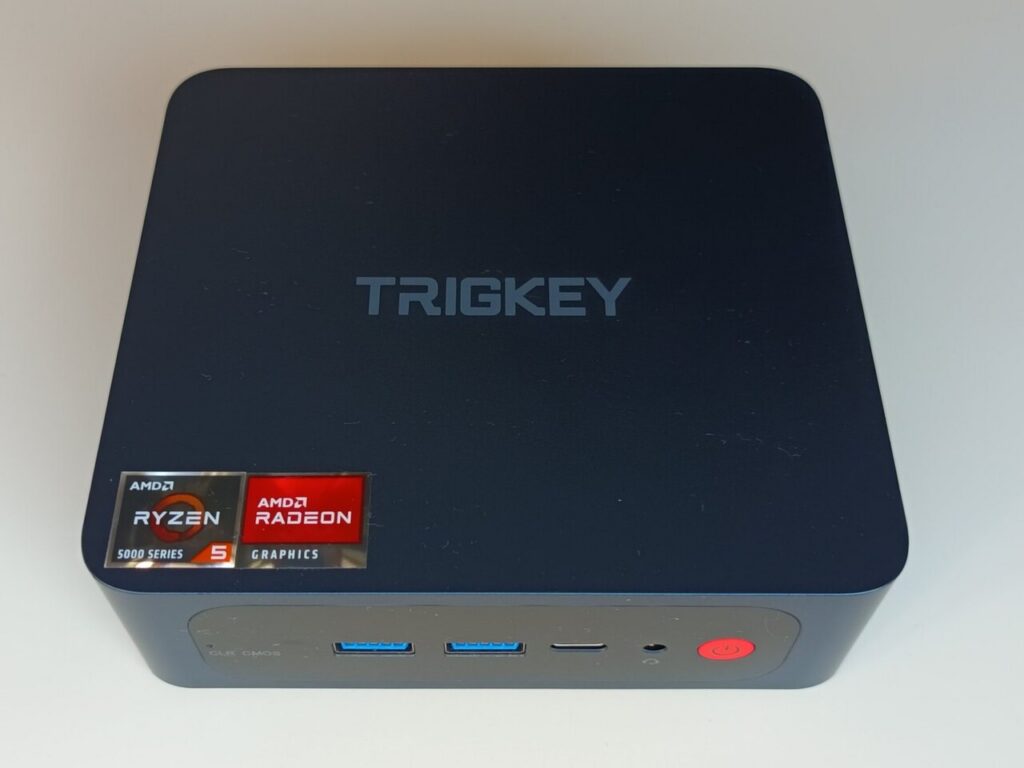
4Какой мини-ПК для Home Assistant выбрать
Конкретные модели мы не рекомендуем: ассортимент меняется быстро. Гораздо полезнее знать критерии, по которым выбирается мини-ПК для Home Assistant.
| Параметр | На что смотреть |
|---|---|
| Процессор | Архитектура x86-64 (Intel или AMD). Для самого Home Assistant хватает энергоэффективных процессоров начального уровня |
| Оперативная память | Ориентир для старта — 4 ГБ; для комплекса с несколькими дополнениями или видеонаблюдением лучше 8 ГБ и больше. Официальный минимум скромнее, но с запасом работать комфортнее |
| Накопитель | SSD или NVMe-накопитель; ориентир — от 64 ГБ, чтобы хватало на историю, резервные копии и обновления |
| Сеть | Гигабитный Ethernet. Wi-Fi в Home Assistant OS на x86 поддерживается не на всех адаптерах, поэтому рассчитывайте на кабель |
| Загрузка | Поддержка UEFI, возможность отключить Secure Boot и выбрать загрузочное устройство |
| Питание | Низкое энергопотребление в простое и опция автоматического включения после пропадания электричества |
| Секторы накопителя | Образ рассчитан на диски с 512-байтными секторами (512n или 512e). Накопители с 4Kn-секторами у некоторых пользователей не загружаются, поэтому при покупке диска проверяйте этот параметр в описании |
| Охлаждение | Пассивное или тихое: компьютер будет работать круглосуточно |
| Порты | Не менее двух свободных USB: для Zigbee-стика и загрузочной флешки |
Старые офисные мини-компьютеры и неттопы тоже подходят, если у них есть UEFI и нормальный накопитель. Перед покупкой проверьте, что в BIOS есть настройка запуска при подаче питания: без неё после отключения электричества компьютер останется выключенным.
Новый или б/у мини-ПК
Б/у офисные мини-ПК популярны среди пользователей Home Assistant: они недороги, тихи и экономичны. У такого компьютера проверьте состояние SSD (показатели SMART в любой утилите диагностики), отсутствие пароля на BIOS и наличие настройки автозапуска. Если диск сильно изношен, замените его: на мини-ПК это обычно несложно. Конкретные процессоры и модели не называем, потому что рынок быстро меняется; ориентируйтесь на энергоэффективные x86-64 процессоры начального уровня и смотрите потребление в простое в обзорах.
5Что понадобится для установки
- мини-ПК с подключением к роутеру по Ethernet;
- второй компьютер для подготовки образа;
- USB-флешка, лучше от 8 ГБ, или USB-переходник для подключения SSD к другому компьютеру;
- монитор и клавиатура для первого запуска (достаточно временно);
- программа для записи образов, например balenaEtcher, а также архиватор для распаковки
.xz-файлов, если вы будете распаковывать образ вручную; - образ Home Assistant OS для архитектуры Generic x86-64 с официального сайта проекта.
Образ скачивайте только с официального сайта Home Assistant (раздел установки, вкладка с вашей платформой) или из официального репозитория проекта. Доступ к некоторым зарубежным ресурсам из России может быть нестабилен и в ряде случаев требовать VPN — этот момент учитывайте заранее и скачивайте образ до начала работ.
6Чек-лист перед записью образа
- Сохраните всё нужное с мини-ПК: если на нём стоит Windows или другая система, содержимое накопителя будет стёрто.
- Выясните, какой накопитель будете использовать и как он называется в системе.
- Скачайте образ Generic x86-64 заранее и убедитесь, что файл скачался полностью.
- Подготовьте второй компьютер и программу записи образов.
- Убедитесь, что роутер рядом и кабель Ethernet подключён: первую загрузку лучше делать по проводу.
7Способы установки Home Assistant OS на мини-ПК
Есть два основных способа.
- Записать образ напрямую на накопитель мини-ПК. Если SSD съёмный, подключите его к другому компьютеру через переходник и запишите образ с помощью программы вроде balenaEtcher. Затем установите накопитель обратно.
- Загрузиться с флешки с Linux и записать образ командой. Если накопитель впаян или разбирать корпус неудобно, запустите мини-ПК с live-флешки любого дистрибутива Linux и перенесите образ на внутренний диск.
Обратите внимание: простая загрузка с флешки с образом Home Assistant OS — не то же самое, что установка на диск. Образ не является классическим установщиком: он записывается на накопитель целиком и затем загружается с него. Поэтому подготовка идёт через запись образа на диск, а не через мастер установки.
Любая запись образа стирает всё содержимое выбранного накопителя. Дважды проверьте, что вы выбрали именно тот диск.
Внутренний накопитель или внешний USB
Лучше всего писать образ на внутренний SSD или NVMe. Работа с флешки или внешнего USB-диска возможна, но менее надёжна: флешки быстро изнашиваются от постоянной записи истории, а соединение может пропадать. Если выбираете внешний вариант, используйте именно SSD, а не обычную флешку.
8Шаг 1. Скачайте образ
- Откройте официальную страницу установки Home Assistant и выберите раздел для ПК (Generic x86-64).
- Скачайте образ Home Assistant OS в формате
.img.xz(в зависимости от версии страницы может предлагаться также образ для виртуальных машин — он вам не нужен). - Сохраните файл и не распаковывайте его, если вы используете balenaEtcher: программа умеет работать с архивом напрямую.
9Шаг 2. Подготовьте мини-ПК
Войдите в настройки BIOS/UEFI мини-ПК (клавиша обычно Del, F2 или Esc при включении, точное значение смотрите в инструкции). Проверьте и при необходимости измените:
- режим загрузки: UEFI, а не Legacy/CSM;
- Secure Boot: отключите, иначе образ может не загрузиться;
- загрузку после пропадания питания (параметр вроде «Restore on AC Power Loss» или «Power On After Power Failure»): включите автоматический запуск;
- очередь загрузки: внутренний накопитель должен быть выше USB.
Названия пунктов зависят от производителя, у вас они могут отличаться.
10Шаг 3. Запишите образ на накопитель
Вариант A: через другой компьютер и balenaEtcher
- Подключите SSD мини-ПК к вашему компьютеру через переходник (или используйте USB-накопитель, если планируете работать с флешки).
- Запустите balenaEtcher и выберите «Flash from file». Укажите скачанный файл
.img.xz. - В качестве цели выберите нужный накопитель. Внимательно проверьте размер и название диска.
- Нажмите «Flash!» и дождитесь окончания записи и проверки.
- Установите накопитель обратно в мини-ПК.
Вариант B: запись из Linux на самом мини-ПК
Загрузите мини-ПК с live-флешки Linux, скопируйте на неё образ или скачайте его прямо в live-системе. Определите имя внутреннего диска:
lsblkНайдите по размеру нужный диск, например /dev/sda или /dev/nvme0n1. Затем распакуйте и запишите образ одной командой (имя файла и диска подставьте свои):
xz -dc haos_generic-x86-64-ВЕРСИЯ.img.xz | sudo dd of=/dev/ДИСК bs=4M status=progress conv=fsyncОшибка в имени диска приведёт к потере данных на нём, поэтому сверяйтесь с выводом lsblk. После завершения выполните sync, выключите компьютер и извлеките флешку.
Если после записи мини-ПК не видит накопитель в списке загрузки, выберите его вручную в меню загрузки BIOS (файл загрузчика EFI на разделе с образом) либо добавьте запись загрузки командой efibootmgr из live-системы. Как правило, достаточно правильно выставить режим UEFI и порядок загрузки.
11Шаг 4. Первый запуск
- Подключите мини-ПК кабелем к роутеру и включите его.
- На подключённом мониторе вы увидите загрузку системы. После её завершения появится консоль с приглашением
ha >и сведениями об адресе. - Подождите: при первом запуске Home Assistant загружает компоненты, это может занять до нескольких десятков минут в зависимости от скорости интернета.
- На другом компьютере в той же сети откройте
http://homeassistant.local:8123. Если имя не открывается, найдите IP-адрес мини-ПК в списке клиентов роутера или в консоли и введитеhttp://IP-АДРЕС:8123.
Монитор и клавиатуру после этого можно отключить: дальше всё управляется из браузера. Консоль на самом компьютере пригодится для диагностики, если сеть не заработала.
Как понять, что установка завершена
Прежде чем добавлять устройства, пройдите короткую приёмку. Так вы поймаете проблемы питания, сети и диска сразу, а не через неделю.
| Проверка | Ожидаемый результат |
|---|---|
| Перезагрузка | Система поднимается сама и снова открывается по адресу в браузере |
| Пропадание питания | После выключения из розетки и включения мини-ПК запускается сам |
| Сеть | Адрес остаётся тем же после перезагрузки роутера (закреплён) |
| Время и часовой пояс | Показаны верно, восход и закат считаются правильно |
| Обновления | Раздел «Настройки» → «Обновления» открывается и находит доступные версии |
| Первое устройство | Лампа или розетка добавлена и управляется из интерфейса |
| Резервная копия | Копия создана и скачана на другой компьютер |
12Шаг 5. Мастер первой настройки
Откроется мастер приветствия:
- Создайте учётную запись владельца с надёжным паролем.
- Укажите название дома, местоположение, часовой пояс и единицы измерения.
- Решите, делиться ли обезличенной аналитикой.
- Просмотрите автоматически найденные устройства, добавить их можно сейчас или позже в «Настройки» → «Устройства и службы».
Подробнее об этапах мастера и первых шагах смотрите в статье о том, с чего начать работу с Home Assistant.
13Шаг 6. Обязательные настройки после установки
Закрепите IP-адрес
В настройках роутера зарезервируйте адрес для мини-ПК по MAC-адресу. Так вы всегда будете знать, где искать систему, а мобильное приложение и интеграции не потеряют связь после перезагрузки роутера.
Создайте резервную копию
Откройте «Настройки» → «Система» → «Резервные копии» (в старых версиях раздел назывался иначе и находился в панели Supervisor) и создайте первую копию. Скачайте её на другой компьютер. Резервная копия на том же SSD не спасёт, если выйдет из строя сам накопитель.
Установите полезные дополнения
В Home Assistant OS есть магазин дополнений: раздел «Настройки» → «Дополнения» (в актуальных версиях может находиться в настройках, в старых — в панели Supervisor). Для начала пригодятся файловый редактор и, если вы планируете Zigbee, MQTT-брокер Mosquitto и Zigbee2MQTT. Не ставьте всё подряд: каждое дополнение потребляет ресурсы и требует обновлений.
Подключите Zigbee-адаптер
USB-адаптер Zigbee подключается к мини-ПК напрямую. Лучше использовать удлинитель USB, чтобы отодвинуть стик от корпуса компьютера и USB 3.0 портов: они создают помехи на частоте 2,4 ГГц. Подробности настройки — в статье о Zigbee2MQTT.
14Альтернатива: виртуальная машина на мини-ПК
Если мини-ПК должен выполнять и другие задачи (файловый сервер, медиа-сервер), можно установить гипервизор, например Proxmox, и запустить Home Assistant OS в виртуальной машине. Это гибче, позволяет делать снимки состояния и легко переносить систему, но требует больше знаний. Пошаговая инструкция есть в статье об установке Home Assistant OS в Proxmox. Для первой установки «на железо» проще и надёжнее.
15Типичные ошибки и проблемы
| Проблема | Причина и решение |
|---|---|
| Мини-ПК не загружается с записанного накопителя | Проверьте, что включён режим UEFI и отключён Secure Boot, а нужный диск выбран первым в порядке загрузки. Попробуйте записать образ заново |
| Загрузка зависает на логотипе или сообщении об ошибке | Проверьте целостность скачанного образа и накопитель. Попробуйте другой образ той же версии или другой SSD |
Нет доступа по homeassistant.local:8123 |
Подождите завершения первого запуска, проверьте кабель, найдите IP-адрес в роутере и откройте его с портом 8123 |
| Консоль не показывает адрес | Проверьте кабель и порт роутера. В консоли можно выполнить ha network info для просмотра параметров сети |
| Компьютер остаётся выключенным после пропадания питания | Включите в BIOS автоматический запуск при подаче питания |
| Wi-Fi не работает | Адаптеры поддерживаются не все, надёжнее использовать Ethernet |
| Zigbee-стик не виден системе | Проверьте порт и перезагрузите мини-ПК. В настройках дополнения должен быть выбран верный порт устройства |
| Первая загрузка была только по Wi-Fi и система не появилась в сети | Для первой загрузки используйте Ethernet: настройку Wi-Fi можно добавить позже в консоли или в интерфейсе |
| Ошибка при записи образа или диск не выбирается | Проверьте, что выбран нужный накопитель и он не защищён от записи; попробуйте другой переходник или порт |
| Система открыта из интернета через проброс порта 8123 | Не публикуйте порт без HTTPS и защиты; для доступа извне используйте VPN или облако (см. статью об удалённом доступе) |
| Перегрев и нестабильная работа | Обеспечьте вентиляцию, не ставьте корпус вплотную к стене и другой технике |
16Обслуживание: обновления, питание и резервные копии
После запуска система требует минимального, но регулярного внимания. Несколько правил помогут сохранить стабильность на годы.
- Обновления. Home Assistant Core, Home Assistant OS и дополнения обновляются отдельно. Перед крупным обновлением создавайте резервную копию и читайте примечания к выпуску, особенно раздел о критических изменениях. Обновления доступны в «Настройки» → «Обновления».
- Питание. Внезапное отключение электричества при записи на накопитель — главный источник проблем. Небольшой источник бесперебойного питания для мини-ПК и роутера оправдан, если у вас часто пропадает свет.
- Диск. Следите за свободным местом. История состояний и записи камер быстро заполняют накопитель, поэтому в настройках рекордера (интеграция «Recorder») можно ограничить срок хранения истории.
- Резервные копии. Автоматические копии и их хранение вне самого мини-ПК — лучшая страховка. Время от времени проверяйте, что копию действительно можно восстановить на чистой установке.
- Температура. Раз в несколько месяцев проверяйте корпус на пыль, если в нём есть отверстия для вентиляции.
Как перенести систему на другой мини-ПК
Если вы решили заменить компьютер, порядок действий простой: создайте резервную копию на старой системе и скачайте её, установите чистый Home Assistant OS на новый мини-ПК, на этапе приветствия выберите восстановление из резервной копии и загрузите файл. Затем проверьте интеграции и USB-устройства: Zigbee-стик нужно подключить к новому компьютеру, а порт устройства в настройках дополнения может поменяться.
Не перегружайте систему дополнениями
Не устанавливайте дополнения «про запас». Каждое из них занимает память и процессорное время, а мини-ПК с небольшим объёмом ОЗУ может начать использовать подкачку и работать медленнее. Если какое-то дополнение вы не используете, остановите и удалите его в разделе «Настройки» → «Дополнения».
17Итог
Мини-ПК — надёжная и спокойная основа для Home Assistant: SSD, достаточная производительность и стандартный образ для x86-64. Выберите компьютер с UEFI, SSD и Ethernet, запишите официальный образ Home Assistant OS на накопитель, настройте автоматический запуск после пропадания питания, откройте http://homeassistant.local:8123 и пройдите мастер настройки. Закрепите IP-адрес, сделайте резервную копию и добавляйте устройства постепенно — система будет работать годами без лишних забот.
Вопросы и ответы
Можно ли установить Home Assistant на мини-ПК рядом с Windows?
Home Assistant OS записывается на накопитель целиком и стирает его содержимое, поэтому рядом с Windows она не живёт. Если нужна двойная нагрузка, поставьте гипервизор и запустите Home Assistant в виртуальной машине.
Сколько оперативной памяти нужно мини-ПК для Home Assistant?
Для старта достаточно 2–4 ГБ, но с запасом комфортнее: 4 ГБ при нескольких дополнениях и 8 ГБ и больше, если планируете видеонаблюдение.
Подойдёт ли б/у мини-ПК или неттоп?
Да, если есть UEFI, нормальный SSD и гигабитный Ethernet. Проверьте износ диска и возможность автозапуска после пропадания питания.
Можно ли поставить Home Assistant OS на флешку или внешний диск?
Технически можно, но флешки быстро изнашиваются из-за постоянной записи. Для постоянной работы выбирайте внутренний SSD или NVMe, на крайний случай внешний SSD.
Что делать, если мини-ПК не включается сам после отключения света?
В BIOS найдите параметр запуска при подаче питания (Restore on AC Power Loss или Power On After Power Failure) и включите его.
Как перенести Home Assistant на другой мини-ПК?
Создайте резервную копию, скачайте её, поставьте чистую Home Assistant OS на новый компьютер и на экране приветствия выберите восстановление из копии. Затем переподключите Zigbee-стик и проверьте порт.