Raspberry Pi остаётся самым популярным «домом» для Home Assistant: плата маленькая, тихая и потребляет несколько ватт. В этой инструкции разберём, как выполнить установку Home Assistant на Raspberry Pi 4 и 5: какое железо подготовить, как записать образ Home Assistant OS через Raspberry Pi Imager, как дождаться первого запуска и пройти онбординг. В конце вы получите работающий интерфейс на порту 8123, список действий на первый день и таблицу типичных сбоев с решениями.
Мы рассматриваем официальный и самый простой способ — готовый образ Home Assistant OS (HAOS). Это отдельная операционная система, в которую уже встроены Supervisor, резервные копии, обновления из интерфейса и магазин дополнений. Названия пунктов меню у Home Assistant меняются от версии к версии, поэтому там, где формулировка могла устареть, мы прямо об этом говорим.
1Кратко
- Подойдут Raspberry Pi 4 и Raspberry Pi 5 (по официальной документации — не меньше 2 ГБ памяти, комфортнее 4 ГБ и больше).
- Образ записывается в Raspberry Pi Imager: раздел специальных ОС, подраздел домашней автоматизации, пункт Home Assistant OS для вашей модели.
- Плату подключают кабелем Ethernet к роутеру, интерфейс открывается по адресу
http://homeassistant.local:8123или по IP-адресу платы; первый запуск идёт до 20 минут. - Главные причины сбоев — слабый блок питания и случайная карта памяти; для надёжной работы берите SSD.
- Сразу после онбординга включите резервные копии с хранением вне платы и закрепите за платой IP-адрес в роутере.
2Какой способ установки Home Assistant выбрать для Raspberry Pi
Для Raspberry Pi существует несколько путей, но официально поддерживаются два. Остальные в 2025 году объявлены устаревшими, поэтому на новой установке их применять не стоит.
| Способ | Статус | Что получаете | Кому подходит |
|---|---|---|---|
| Home Assistant OS | официальный, рекомендуемый | готовая система, Supervisor, дополнения, резервные копии, обновления из интерфейса | большинству, особенно новичкам |
| Home Assistant Container | официальный | только ядро в Docker, без Supervisor и магазина дополнений; остальное делаете сами | тем, кто уже управляет Linux и контейнерами |
| Supervised | объявлен устаревшим | Supervisor поверх вашего Debian | для новых установок не выбирайте |
| Core в venv | объявлен устаревшим | голый Python-пакет | для новых установок не выбирайте |
Дальше речь идёт о Home Assistant OS. Если вы планируете держать на плате много других сервисов, в конце статьи есть краткий раздел о Container на Raspberry Pi OS.
3Что понадобится для установки
Прежде чем скачивать что-либо, соберите комплект. Нехватка одного элемента, чаще всего нормального блока питания или накопителя, приводит к большинству «необъяснимых» проблем.
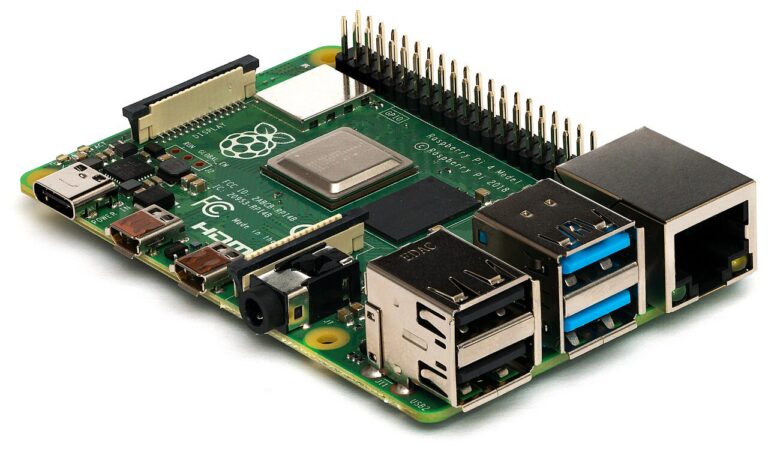
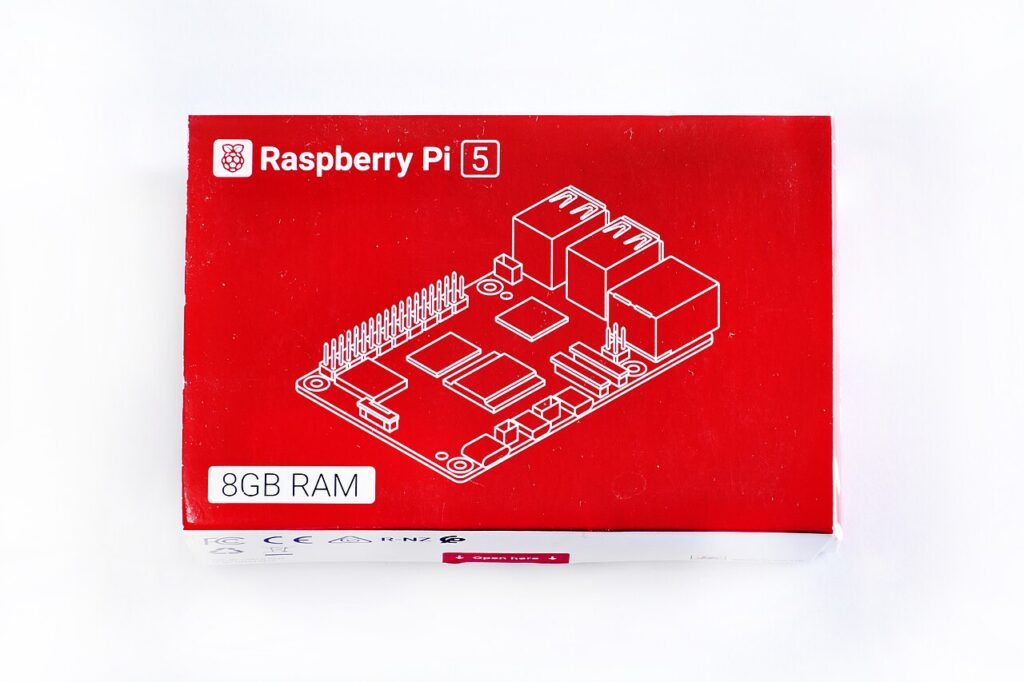
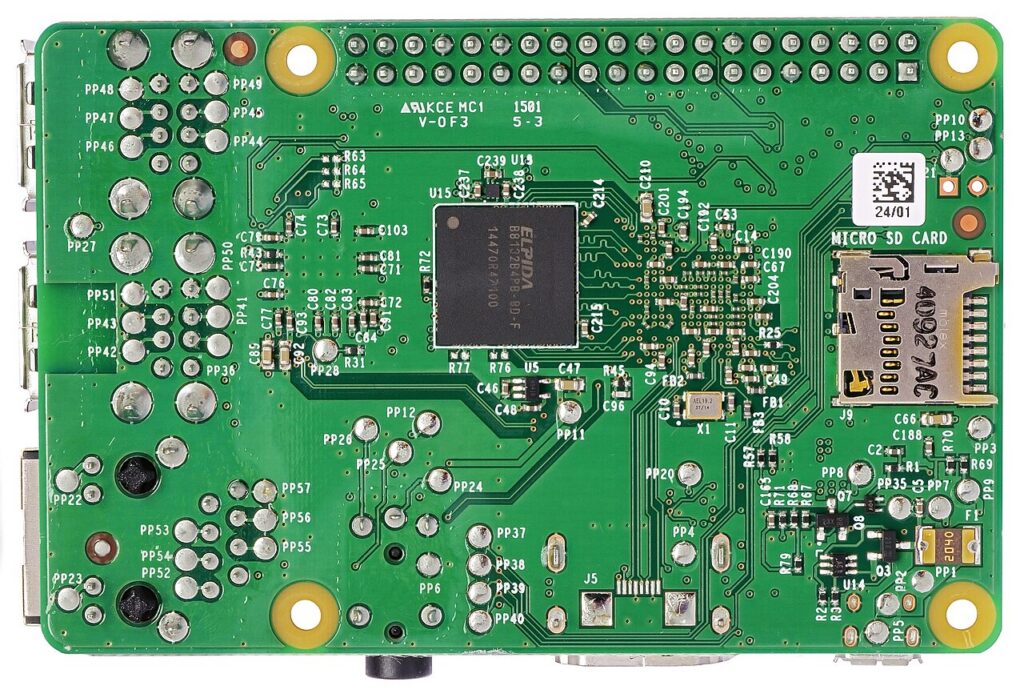
- Плата Raspberry Pi 4 или Raspberry Pi 5. Официальная документация называет минимум 2 ГБ оперативной памяти. Для дополнений вроде Zigbee2MQTT, Node-RED и записи камер разумно брать 4 ГБ и больше.
- Блок питания. Лучше оригинальный, под вашу модель. Для Raspberry Pi 5 нужен блок, рассчитанный именно на неё (производитель выпускает 27-ваттный): с обычной зарядкой плата ограничивает ток USB-портов и может выдавать предупреждения. USB-порт компьютера или слабая зарядка телефона не годятся.
- Накопитель. Карта microSD от 32 ГБ, желательно класса A2 и известной марки, либо внешний SSD по USB. Карты плохо переносят постоянную запись базы данных и со временем выходят из строя.
- Сетевой кабель Ethernet. Для первого запуска проводное подключение — самый предсказуемый вариант. Официальная инструкция рассчитана именно на него.
- Компьютер с картридером для записи образа и программа Raspberry Pi Imager.
- Корпус с охлаждением. Под постоянной нагрузкой плата греется; пассивный радиатор для Raspberry Pi 4 и радиатор с вентилятором для Raspberry Pi 5 помогут избежать троттлинга.
Монитор и клавиатура не обязательны: система настраивается через браузер с любого устройства в той же сети. Экран с кабелем HDMI пригодится только для диагностики загрузки.
Raspberry Pi 4 или Raspberry Pi 5: что выбрать
Обе платы поддерживаются официальными образами Home Assistant OS. Разница в запасе производительности и в вариантах накопителя.
| Параметр | Raspberry Pi 4 | Raspberry Pi 5 |
|---|---|---|
| Образ Home Assistant OS | отдельный образ для Raspberry Pi 4 (64-бит) | отдельный образ для Raspberry Pi 5 (64-бит) |
| Производительность | достаточна для небольшого и среднего дома | выше, удобнее при большом числе интеграций и дополнений |
| Накопитель | microSD или USB SSD | microSD, USB SSD, а при наличии совместимой платы расширения — NVMe |
| Питание | блок для Pi 4 (5 В, 3 А) | блок, предназначенный именно для Pi 5 |
| Охлаждение | радиатор или корпус-радиатор | радиатор, лучше с вентилятором |
Если выбираете плату с нуля, Raspberry Pi 5 даёт запас на будущее, но для базового умного дома хватает и Raspberry Pi 4. Платы более старых поколений для новой установки не берите: актуальный список поддерживаемых устройств публикуется на странице установки Home Assistant и меняется со временем, поэтому сверьтесь с ним перед покупкой.
4Шаг 1. Скачайте и запустите Raspberry Pi Imager
Raspberry Pi Imager — официальная утилита для записи образов на карты памяти, доступная для Windows, macOS и Linux. Для Raspberry Pi 5 берите свежую версию программы: в старых нужной модели или образа в списке может не оказаться. Доступ к некоторым зарубежным ресурсам из России может потребовать VPN; если страница загрузки недоступна, поищите пакет утилиты в репозиториях вашей операционной системы.
Вставьте карту microSD (или подключите SSD) в компьютер. Все данные на ней будут стёрты, поэтому заранее сохраните нужное.
5Шаг 2. Запишите образ Home Assistant OS
Образ Home Assistant вынесен в отдельный раздел списка Imager, поэтому скачивать файл вручную не нужно. Порядок действий примерно такой:
- Запустите Raspberry Pi Imager и выберите модель платы (Raspberry Pi 4 или Raspberry Pi 5).
- В пункте выбора операционной системы откройте раздел Other specific-purpose OS («Другие ОС специального назначения»), затем подраздел Home assistants and home automation.
- Выберите Home Assistant, а в нём — образ Home Assistant OS для вашей платы (в названии указана модель).
- Выберите накопитель. Внимательно проверьте, что это нужная карта или SSD, а не системный диск компьютера.
- Запустите запись, подтвердите стирание данных и дождитесь окончания записи и проверки.
Названия пунктов в Imager меняются между релизами, но схема «раздел специальных ОС, домашняя автоматизация, Home Assistant» сохраняется давно. Не нашли раздел — обновите программу. Настройки персонализации Imager (имя хоста, пароль, Wi-Fi), предназначенные для Raspberry Pi OS, к образу Home Assistant OS не применяются: система настраивается иначе, об этом ниже.
Запасные варианты: ручная загрузка образа и другая программа записи
Если нужного образа нет в списке, скачайте его со страницы установки Home Assistant (home-assistant.io/installation): для Raspberry Pi 4 и 5 там лежат отдельные файлы в сжатом формате. В Imager выберите пункт использования своего файла (Use custom) и укажите скачанный образ. Обычно распаковывать архив не нужно, но если возникла ошибка, распакуйте его архиватором и повторите запись. Если Imager не запускается на вашем компьютере, образ можно записать программой Balena Etcher.
6Шаг 3. Первая загрузка Raspberry Pi
Когда запись завершится, безопасно извлеките накопитель и вставьте его в плату. Подключите кабель Ethernet к роутеру, затем подайте питание.
- Первый запуск самый долгий: система разворачивается, скачивает и распаковывает компоненты. Это занимает от нескольких минут до 20 минут и больше, в зависимости от скорости интернета и накопителя.
- Не выключайте питание в это время, даже если интерфейс ещё не открывается.
- Плате нужен доступ в интернет: компоненты загружаются из внешних репозиториев. Если сеть ограничивает доступ к ним, понадобятся настройки на стороне роутера или VPN.
Если к плате подключён монитор, вы увидите консоль загрузки, а затем приглашение с адресом интерфейса. Это удобный способ узнать IP-адрес, когда имя не открывается.
7Шаг 4. Откройте Home Assistant по адресу и порту 8123
Home Assistant слушает порт 8123. На компьютере или телефоне в той же сети откройте браузер и введите:
http://homeassistant.local:8123Если имя homeassistant.local не находится (так бывает в старых версиях Windows без поддержки mDNS или в сетях со сложной маршрутизацией), попробуйте короткое имя http://homeassistant:8123 или IP-адрес платы:
http://192.168.1.50:8123Подставьте адрес своей платы. Узнать его можно в веб-интерфейсе роутера, в списке подключённых устройств (плата обычно видна как homeassistant), или на экране консоли. Обратите внимание на протокол: на этом этапе адрес начинается с http://, а не https://. Если порт 80 у вас занят другим сервисом, это не мешает: Home Assistant работает именно на 8123.
Пока система не закончила подготовку, вы увидите страницу с индикатором выполнения. Если через 20–30 минут она не сменилась приветствием, переходите к разделу о типичных проблемах.
8Шаг 5. Начальная настройка (онбординг)
Когда подготовка закончится, откроется мастер создания первого пользователя.
- Создайте учётную запись владельца: имя, имя пользователя и пароль. Этот пользователь получает права администратора, поэтому не используйте простой пароль и сохраните его в менеджере паролей.
- Укажите название дома, расположение на карте, часовой пояс, единицы измерения и валюту. Расположение влияет на события восхода и заката, которые часто используются в автоматизациях.
- Решите, делиться ли обезличенной статистикой. Это отдельные необязательные переключатели — можно отказаться от всех.
- Мастер покажет устройства, найденные в сети. Их можно добавить сразу или позже в настройках интеграций.
Если вы переезжаете со старой установки, на первом экране онбординга есть возможность восстановиться из резервной копии вместо создания чистой системы. Пригодится и при переносе с карты на SSD.
После завершения вы попадёте на главную панель. Дальше имеет смысл добавлять устройства и собирать первые автоматизации, но сначала доведём до ума саму установку.
9Шаг 6. Подключение Wi-Fi вместо кабеля (по желанию)
Для стабильной работы дома лучше оставить Ethernet. Если кабель проложить невозможно, сеть настраивается в самом Home Assistant: раздел сетевых настроек находится в системных настройках (путь вроде «Настройки, Система, Сеть»; расположение может отличаться в вашей версии). Для первого подключения без кабеля в документации описан способ с USB-накопителем, на который записывается файл с параметрами сети; точный формат файла и требования к метке накопителя смотрите на странице установки Home Assistant OS, потому что детали уточняются между релизами. Помните, что Wi-Fi менее надёжен для сервера, к которому подключены Zigbee-координатор и десятки устройств.
10Что сделать сразу после установки: чек-лист первого дня
Закрепите IP-адрес платы
В настройках роутера свяжите MAC-адрес платы с постоянным IP-адресом (резервирование DHCP). Тогда адрес не изменится после перезагрузки роутера, а мобильное приложение и внешние сервисы не потеряют связь с сервером.
Настройте резервные копии
Раздел резервных копий находится в системных настройках («Настройки, Система, Резервные копии»; название и положение могут отличаться). Включите автоматическое создание копий и храните их не только на самой карте. Если накопитель выйдет из строя, копия на нём же не поможет. Скачивайте архивы на компьютер или используйте сетевое хранилище и облачные варианты, которые предлагает система.
Обновите систему
Если в разделе обновлений есть новые версии Home Assistant Core, Supervisor или Operating System, установите их. Обновляйте по одному компоненту и делайте резервную копию перед крупными обновлениями.
Включите расширенный режим и поставьте нужные дополнения
В профиле пользователя есть переключатель расширенного режима, он открывает дополнительные настройки. Магазин дополнений находится в настройках (в разных версиях раздел называется «Дополнения» или «Приложения»). Для начала пригодятся редактор файлов, терминал и SSH-доступ, а также брокер MQTT, если вы планируете устройства на Zigbee через Zigbee2MQTT. Не ставьте всё подряд: каждое дополнение потребляет память и ресурсы платы.
Проверьте температуру и состояние системы
В системных настройках, в сведениях об оборудовании и в разделе работоспособности системы видны загрузка процессора, память и свободное место. Если плата заметно горячая, а интерфейс «подтормаживает», улучшайте охлаждение, не ждите отказа.
11Перенос Home Assistant с microSD на SSD
Если вы начали с карты, перенос на SSD — самое полезное улучшение. Рабочая последовательность без потери данных:
- Создайте полную резервную копию и скачайте её на компьютер.
- Запишите образ Home Assistant OS на SSD тем же Imager (SSD подключается к компьютеру через переходник).
- Выключите плату, извлеките карту, подключите SSD к порту USB 3.0 и включите питание.
- На первом экране онбординга выберите восстановление из резервной копии и загрузите сохранённый архив.
Raspberry Pi 4 и Raspberry Pi 5 умеют загружаться с USB, но порядок загрузки на некоторых платах требует проверки в настройках загрузчика; актуальные инструкции смотрите в документации Raspberry Pi. На Raspberry Pi 5 можно использовать и NVMe-накопитель через совместимую плату расширения, если порядок загрузки настроен.
12Типичные ошибки и их решения
| Симптом | Вероятная причина | Что сделать |
|---|---|---|
| Страница homeassistant.local:8123 не открывается | идёт первый запуск, имя не разрешается, разные сети | подождать до 20 минут, открыть по IP, проверить, что устройства в одной подсети |
| Нет изображения и индикаторов | образ не для вашей модели, плохая карта, слабое питание | перезаписать образ для нужной модели на другую карту, заменить блок питания и кабель |
| Бесконечные перезагрузки | недостаточное питание | использовать оригинальный блок питания |
| Интерфейс медленный | перегрев, медленная карта, лишние дополнения | радиатор или вентилятор, переход на SSD, отключение лишнего |
| Zigbee-стик отваливается | помехи USB 3.0, нехватка тока | короткий USB-удлинитель, питание стабильным блоком |
| Карта перестала читаться | износ накопителя | записать новый образ и восстановить из внешней копии |
Страница не открывается, хотя плата включена
- Подождите: первый запуск может идти до 20 минут и дольше. Индикатор активности платы должен мигать.
- Проверьте кабель и светодиоды на сетевом разъёме. Убедитесь, что роутер видит устройство в списке клиентов.
- Откройте адрес по IP, а не по имени, и убедитесь, что вводите
http://и порт:8123. - Компьютер и плата должны быть в одной сети. Гостевая сеть, изоляция клиентов и разные подсети — частые причины.
- Отключите браузерные расширения, блокирующие запросы, или попробуйте другой браузер.
- Если спустя 5–10 минут нет даже признаков загрузки, подключите монитор по HDMI и посмотрите вывод консоли, затем перезапишите образ или замените карту.
Плата не загружается
- Убедитесь, что выбран образ именно для вашей модели: образ для Raspberry Pi 4 не запустится на Raspberry Pi 5 и наоборот.
- Повторите запись на другую карту. Дешёвые и неоригинальные карты — частая причина сбоев.
- Попробуйте другой блок питания и кабель.
- Для Raspberry Pi 5 обновите Imager до свежей версии и перезапишите образ.
Home Assistant тормозит или зависает
- Проверьте температуру: перегрев снижает частоту процессора.
- Медленная карта памяти — повод перейти на SSD.
- Отключите лишние дополнения и интеграции, особенно те, что активно опрашивают устройства.
- Сократите срок хранения истории в настройках журнала (recorder): чем больше событий в базе, тем тяжелее работать на слабом накопителе.
13Container на Raspberry Pi OS: когда это оправдано
Если плата должна совмещать Home Assistant с другими сервисами (блокировщик рекламы, файловое хранилище, VPN-сервер), можно установить 64-битную Raspberry Pi OS Lite, поставить Docker и запустить официальный контейнер Home Assistant. Плата в этом случае остаётся вашим обычным Linux-сервером, но вы теряете магазин дополнений и обновление из интерфейса: брокер MQTT, Zigbee2MQTT и прочее придётся запускать отдельными контейнерами. Для тех, кому нужна простая и «коробочная» установка, образ HAOS остаётся лучшим выбором.
14Итог
Чтобы установить Home Assistant на Raspberry Pi 4 или 5, нужны четыре вещи: подходящая плата с нормальным питанием, надёжный накопитель, Raspberry Pi Imager и терпение при первом запуске. Образ Home Assistant OS записывается за несколько минут, после чего интерфейс открывается по адресу http://homeassistant.local:8123 или по IP-адресу платы. Сразу после онбординга закрепите IP в роутере, настройте резервные копии вне платы, обновите систему и по возможности перенесите её на SSD — это самые полезные шаги для долгой стабильной работы.
Вопросы и ответы
Сколько оперативной памяти нужно Raspberry Pi для Home Assistant?
Официальный минимум для Raspberry Pi 4 и 5 — 2 ГБ. Для Zigbee2MQTT, Node-RED, камер и нескольких дополнений одновременно разумнее брать модификацию на 4 ГБ и больше.
Можно ли установить Home Assistant на Raspberry Pi 3?
Плата третьего поколения не входит в число рекомендуемых для новой установки. Список поддерживаемых устройств меняется, поэтому перед покупкой или использованием старой платы проверьте актуальную страницу установки Home Assistant.
Что делать, если homeassistant.local не открывается?
Попробуйте короткое имя homeassistant, а затем IP-адрес платы из списка клиентов роутера с портом 8123. Проверьте, что компьютер и плата находятся в одной подсети, и дайте системе до 20 минут на первый запуск.
Как перенести Home Assistant с microSD на SSD без потери настроек?
Скачайте полную резервную копию, запишите образ HAOS на SSD, загрузите плату с него и на первом экране онбординга выберите восстановление из копии. Автоматизации, интеграции и история вернутся.
Нужно ли подключать Raspberry Pi к интернету постоянно?
Для первой установки интернет обязателен, потому что компоненты загружаются из внешних репозиториев. Локальные автоматизации работают и без выхода в сеть, но обновления, облачные интеграции и уведомления без неё недоступны.
Можно ли питать Raspberry Pi 5 от обычной зарядки?
Плата запустится, но при блоке питания без нужного режима выдачи тока она ограничит питание USB-портов и покажет предупреждение. Zigbee-стик и SSD при этом могут работать нестабильно, поэтому берите блок, рассчитанный на Raspberry Pi 5.