Docker-установка Home Assistant подойдёт тем, кто уже работает с контейнерами или хочет оставить на сервере свою операционную систему и другие сервисы. В статье пошагово разберём установку Home Assistant в Docker: подготовим Linux-сервер, поставим Docker Engine, создадим каталог конфигурации, запустим контейнер командой и через Docker Compose, откроем интерфейс на порту 8123, пробросим USB-устройства, подключим внешнюю базу данных и научимся обновляться и делать резервные копии. Мы работаем с вариантом Container — официально поддерживаемым способом наряду с Home Assistant OS.
Сначала о том, что вы получаете. Container-установка — это только ядро Home Assistant в контейнере. В ней нет Supervisor, значит нет магазина дополнений, встроенного управления системой и обновления одной кнопкой. Нужные сервисы (брокер MQTT, Zigbee2MQTT, редактор файлов) вы запускаете отдельными контейнерами. Если нужен вариант «всё включено», выбирайте Home Assistant OS. Способы Supervised и Core (установка без контейнера) в 2025 году объявлены устаревшими, так что для новой установки остаются HAOS и Container.
1Кратко
- Нужен Linux-сервер с Docker Engine 23.0.0 или новее; Docker Desktop на Windows и macOS для постоянной работы не подходит.
- Образ —
ghcr.io/home-assistant/home-assistant:stable, конфигурация хранится в подключённом каталоге, поэтому контейнер можно безопасно пересоздавать. - Обязательные параметры:
network_mode: hostдля автообнаружения и каталог с конфигурацией в/config; интерфейс открывается на порту 8123. - Обновление —
docker compose pullиdocker compose up -d; резервная копия — это копия каталога конфигурации. - Дополнений нет: MQTT, Zigbee2MQTT и прочее запускаются отдельными контейнерами рядом.
2Container или Home Assistant OS: что выбрать
| Критерий | Home Assistant OS | Container (Docker) |
|---|---|---|
| Операционная система | отдельная, управляется Home Assistant | ваша собственная, обычно Linux |
| Магазин дополнений | есть | нет, сервисы ставите сами |
| Резервные копии | встроенные, полные | копируете каталог конфигурации; встроенные ограничены |
| Обновление | из интерфейса | новым образом контейнера |
| Сложность | ниже | выше, нужны навыки администрирования |
| Другие сервисы на том же сервере | неудобно | удобно |
| Потребности в железе | выделенное устройство или виртуальная машина | любой Linux-сервер, в том числе уже занятый |
3Что понадобится
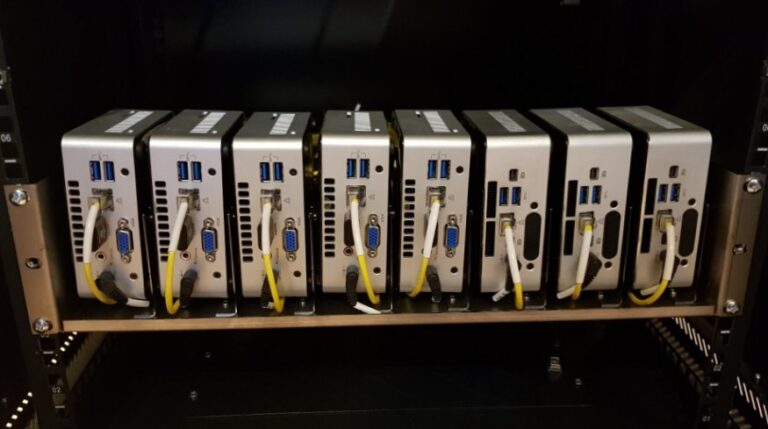
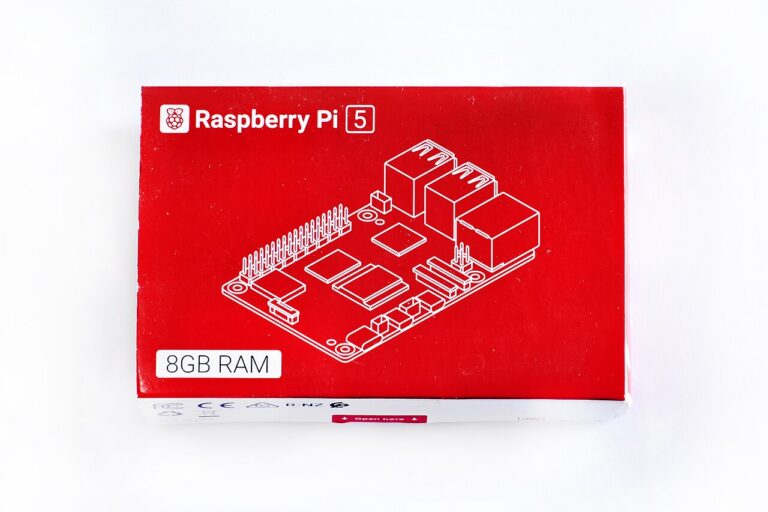
- Сервер на Linux с доступом по SSH: мини-ПК, одноплатный компьютер, виртуальная машина, NAS с поддержкой Docker.
- Docker Engine версии 23.0.0 или новее и плагин Docker Compose.
- Доступ в интернет для загрузки образа из реестра ghcr.io. Из России доступ к части репозиториев может потребовать VPN или зеркал.
- Свободный порт 8123: Home Assistant будет слушать именно его.
- Каталог для конфигурации на надёжном накопителе (лучше SSD): в нём лежат настройки, база данных и учётные данные.
- Минимум по ресурсам скромный: для небольшого дома хватает 2 ГБ памяти и пары ядер, но запас по диску нужен под историю.
Docker на Windows и macOS
Официальная инструкция для Container рассчитана на Linux. Автообнаружению нужен режим network_mode: host, а в Docker Desktop на Windows и macOS он ведёт себя иначе: контейнер попадает во внутреннюю сеть виртуальной машины Docker, а не в вашу локальную. В итоге обнаружение устройств, интеграции на основе mDNS и многое другое не работает. Для Windows лучше виртуальная машина с Home Assistant OS, для контейнеров — отдельный Linux-сервер.
4Шаг 1. Установите Docker Engine и Compose
Если Docker уже есть, пропустите этот шаг и проверьте версию. Для Debian и Ubuntu самый прямой путь — установочный скрипт проекта Docker. Скачайте его, прочитайте и только потом запускайте:
curl -fsSL https://get.docker.com -o get-docker.sh
sudo sh get-docker.sh
Скрипт ставит Docker Engine и плагин Compose. Если вы предпочитаете подключить репозиторий вручную, используйте инструкцию Docker для вашего дистрибутива. Чтобы работать без sudo, добавьте пользователя в группу docker и перезайдите в сеанс:
sudo usermod -aG docker $USERПроверьте работу:
docker --version
docker compose version
docker run --rm hello-world
Если команды выполняются без ошибок, двигайтесь дальше. Старые установки могут называть утилиту docker-compose (с дефисом); в этом случае подставляйте её вместо docker compose, но лучше перейти на актуальный плагин.
5Шаг 2. Создайте каталог для конфигурации
Контейнеры одноразовые, а данные Home Assistant нет. Настройки, база устройств и история должны жить вне контейнера, в подключаемом каталоге:
sudo mkdir -p /opt/homeassistant/configПуть выбираете вы. Запомните его: здесь находятся configuration.yaml, каталог .storage и файлы базы данных. Именно этот каталог нужно копировать при резервном копировании.
6Шаг 3. Запустите контейнер командой docker run
Самый быстрый запуск — одна команда. Тег stable указывает на последнюю стабильную версию.
docker run -d
  --name homeassistant
  --privileged
  --restart=unless-stopped
  -e TZ=Europe/Moscow
  -v /opt/homeassistant/config:/config
  -v /run/dbus:/run/dbus:ro
  --network=host
  ghcr.io/home-assistant/home-assistant:stable
Разберём параметры:
| Параметр | Что делает |
|---|---|
--name homeassistant |
имя контейнера, по которому им управляют |
--privileged |
расширенные права; рекомендуется в официальной инструкции для доступа к оборудованию, например Bluetooth |
--restart=unless-stopped |
контейнер запускается после перезагрузки сервера |
-e TZ=... |
часовой пояс, подставьте свой, например Europe/Moscow |
-v ...:/config |
подключение каталога конфигурации |
-v /run/dbus:/run/dbus:ro |
доступ к D-Bus для Bluetooth-интеграций |
--network=host |
сеть хоста: нужна для автообнаружения; порты параметром -p не публикуются |
Режим --privileged можно попробовать убрать и пробросить устройства явно, но часть функций, например Bluetooth, может перестать работать. Для первой установки разумно следовать официальному примеру. Для корректной остановки контейнера документация также рекомендует увеличить время ожидания: параметр --stop-timeout 60 даёт Home Assistant время записать данные на диск.
7Шаг 4. Настройте Docker Compose (рекомендуемый способ)
Команда docker run неудобна для изменений: чтобы поменять параметр, нужно пересоздавать контейнер. Поэтому для постоянной работы опишите всё в файле Compose. Если вы запускали контейнер командой из шага 3, сначала удалите его: docker rm -f homeassistant. Создайте файл:
nano /opt/homeassistant/compose.yamlСодержимое:
services:
  homeassistant:
    container_name: homeassistant
    image: "ghcr.io/home-assistant/home-assistant:stable"
    volumes:
      - /opt/homeassistant/config:/config
      - /etc/localtime:/etc/localtime:ro
      - /run/dbus:/run/dbus:ro
    restart: unless-stopped
    stop_grace_period: 60s
    privileged: true
    network_mode: host
    environment:
      TZ: Europe/Moscow
Отступы в YAML обязательны: используйте пробелы, а не табуляции. Запустите контейнер из каталога с файлом:
cd /opt/homeassistant
docker compose up -d
Docker скачает образ (несколько сотен мегабайт) и запустит контейнер в фоне. Проверка состояния:
docker ps
docker logs -f homeassistant
Выход из просмотра журнала — Ctrl+C. При первом запуске в логах будут сообщения о создании файлов конфигурации в /config. Параметр stop_grace_period: 60s задаёт время на корректное завершение при остановке.
8Шаг 5. Откройте интерфейс на порту 8123
Подождите одну-две минуты, пока Home Assistant закончит первую инициализацию, и откройте в браузере:
http://IP-адрес-сервера:8123Например, http://192.168.1.70:8123. Адрес homeassistant.local работает не всегда: он зависит от mDNS на вашем сервере, поэтому надёжнее обращаться по IP, закреплённому в роутере. Откроется мастер создания пользователя: задайте имя, пароль, название дома, расположение, часовой пояс и единицы измерения. После этого вы попадёте на главную панель.
9Шаг 6. Подключите USB-устройства: Zigbee-стик и другое
Контейнер не видит USB-устройства, пока их не пробросить. Сначала найдите стабильное имя на сервере:
ls -l /dev/serial/by-id/Имена вида /dev/ttyUSB0 могут меняться после перезагрузки, а ссылки в by-id привязаны к конкретному устройству. Добавьте в сервис в файле Compose:
    devices:
      - /dev/serial/by-id/usb-ВАШЕ-УСТРОЙСТВО:/dev/zigbee
Путь после двоеточия — это адрес внутри контейнера, его вы будете указывать в настройках интеграции. Примените изменения командой docker compose up -d: контейнер пересоздастся. Если устройство не открывается, проверьте права на него и убедитесь, что его не занимает другая программа на хосте. Для Bluetooth нужны D-Bus и права, которые даёт privileged, плюс работающий Bluetooth-демон на хосте.
10Шаг 7. Обновление Home Assistant в контейнере
Из интерфейса контейнер не обновляется: кнопки обновления ядра в Container-установке нет. Образ загружают заново и пересоздают контейнер:
cd /opt/homeassistant
docker compose pull
docker compose up -d
docker image prune -f
Первая команда скачивает новый образ, вторая запускает контейнер с ним, третья удаляет неиспользуемые старые слои. Конфигурация остаётся в подключённом каталоге. Перед крупным обновлением сделайте копию:
sudo cp -a /opt/homeassistant/config /opt/homeassistant/config.bakТег stable удобен, но каждый раз подтягивает самую свежую версию. Хотите контролировать обновления — зафиксируйте номер версии в теге образа и повышайте вручную после чтения заметок о выпуске. Для отката верните прежний тег и восстановите копию. Автоматическое обновление контейнеров сторонними утилитами не рекомендуется: интеграции иногда ломаются после выхода новой версии, и лучше увидеть это в момент, когда вы за компьютером.
11Перезапуск и корректная остановка
Чтобы применить изменения в configuration.yaml, достаточно перезапуска из интерфейса либо команды:
docker restart homeassistantЕсли вы изменили сам файл Compose (устройства, тома, переменные), нужна команда docker compose up -d: просто перезапуск настройки не подхватит. Остановка по умолчанию даёт контейнеру короткое время на завершение; именно поэтому в примере задан увеличенный интервал, чтобы база данных закрылась корректно.
12База данных: SQLite, MariaDB или PostgreSQL
По умолчанию история хранится в файле SQLite в каталоге конфигурации. Для небольшого дома этого достаточно. Если история большая или вы хотите вынести базу на отдельный диск, подключите внешний сервер. Добавьте сервис в Compose, например PostgreSQL:
  db:
    image: postgres:16
    restart: unless-stopped
    environment:
      POSTGRES_USER: hass
      POSTGRES_PASSWORD: ЗАМЕНИТЕ_НА_СВОЙ_ПАРОЛЬ
      POSTGRES_DB: homeassistant
    volumes:
      - /opt/homeassistant/db:/var/lib/postgresql/data
Так как Home Assistant работает в сети хоста, а база публикуется на хосте, укажите порт в сервисе db (ports: - "127.0.0.1:5432:5432"), чтобы она не торчала наружу. В configuration.yaml добавьте подключение:
recorder:
  db_url: postgresql://hass:ЗАМЕНИТЕ_НА_СВОЙ_ПАРОЛЬ@127.0.0.1/homeassistant
  purge_keep_days: 14
Перезапустите Home Assistant. Пароль в примере замените на свой и лучше вынесите его в secrets.yaml. Параметр purge_keep_days ограничивает срок хранения истории и заметно снижает размер базы. Для MariaDB подход тот же, меняется образ и строка подключения.
13Полезные детали настройки
Доступ из-за обратного прокси
Если Home Assistant публикуется через обратный прокси (nginx, Caddy, Traefik), в configuration.yaml нужно разрешить прокси, иначе вы получите ошибку 400:
http:
  use_x_forwarded_for: true
  trusted_proxies:
    - 192.168.1.10
Замените адрес на адрес вашего прокси и перезапустите контейнер. Порт 8123 напрямую в интернет не открывайте.
Редактирование конфигурации
Файлы лежат в подключённом каталоге, их можно править прямо на сервере. Перед перезапуском проверяйте корректность конфигурации через раздел инструментов разработчика в интерфейсе (название пункта может отличаться по версии), чтобы опечатка не уронила систему.
Права доступа
Внутри контейнера Home Assistant работает от суперпользователя, поэтому файлы в подключённом каталоге принадлежат root. Для редактирования используйте sudo или настройте права под своего пользователя.
Ограничение размера журналов Docker
Без ограничений журнал контейнера со временем занимает много места. В сервисе Compose задайте драйвер json-file с лимитом:
    logging:
      driver: json-file
      options:
        max-size: "10m"
        max-file: "3"
HACS в Container
Магазин дополнений недоступен, но пользовательский магазин интеграций HACS устанавливается и в Container: скрипт запускают внутри каталога конфигурации, после чего контейнер перезапускают и добавляют интеграцию в интерфейсе. Актуальную команду берите в документации HACS.
Если есть проблемы с памятью
В документации Home Assistant для Container описана переменная окружения, отключающая библиотеку jemalloc, на случай странного потребления памяти. Включайте её только если столкнулись с такой проблемой.
14Типичные ошибки и решения
| Симптом | Причина | Что сделать |
|---|---|---|
| Порт 8123 не отвечает | идёт инициализация, контейнер упал, закрыт порт, неверный IP | подождать, проверить docker ps и логи, открыть порт в брандмауэре |
| Нет автообнаружения | нет network_mode host, Docker Desktop, разные подсети | включить host-режим, использовать Linux, проверить подсеть |
| Ошибка 400 за прокси | прокси не в trusted_proxies | добавить блок http |
| Контейнер перезапускается | ошибка в YAML, повреждённая база, нет места | смотреть логи, вернуть копию конфигурации |
| Стик не виден | неверный путь, права, занят хостом | проверить devices и пересоздать контейнер |
| Нет магазина дополнений | в Container нет Supervisor | запускать сервисы контейнерами или выбрать HAOS |
Страница на порту 8123 не открывается
- Подождите: инициализация занимает минуту-две, на слабом железе дольше.
- Выполните
docker ps: контейнер должен быть в состоянии Up. Если он перезапускается, смотритеdocker logs homeassistant. - Проверьте IP сервера, порт
8123и протоколhttp. - Убедитесь, что порт не занят и не закрыт брандмауэром. В Ubuntu с UFW разрешите его:
sudo ufw allow 8123/tcp. - Если в Compose заданы публикация портов и
network_mode: hostодновременно, уберите публикацию: эти режимы несовместимы.
Контейнер постоянно перезапускается
Откройте журнал. Частые причины: ошибка в YAML-конфигурации (опечатка или табуляция вместо пробелов), повреждённая база после аварийного выключения, нехватка места. Временно переименуйте проблемный файл или восстановите копию конфигурации.
15Резервные копии в Container-установке
В Home Assistant OS копии охватывают всю систему вместе с дополнениями. В Container главным носителем состояния служит каталог конфигурации. Остановите контейнер и сохраните каталог целиком, чтобы файлы базы не оказались записанными наполовину:
cd /opt/homeassistant
docker compose stop
sudo tar -czf /root/ha-config-backup.tar.gz config
docker compose start
Архив копируйте на другой компьютер или сетевое хранилище, а не оставляйте на том же диске. Для регулярных копий настройте задачу cron, которая выполняет эти команды ночью. Встроенный раздел резервных копий в Container может быть ограничен, поэтому не считайте его единственной защитой. Восстановление: остановить контейнер, распаковать архив на место каталога и запустить снова.
16Переезд с Home Assistant OS на Container
Архив резервной копии HAOS нельзя просто развернуть в Container, потому что он включает дополнения и данные Supervisor. Практичный путь: перенести каталог конфигурации (configuration.yaml, .storage, файлы автоматизаций и панелей), а то, что раньше делали дополнения (MQTT-брокер, Zigbee2MQTT, редактор файлов), запустить отдельными контейнерами и заново указать адреса в интеграциях. Заранее сверьте список используемых дополнений.
17Как проверить, что установка работает правильно
Прежде чем добавлять устройства, убедитесь, что основа надёжна. Пройдите короткий список:
- Выполните
docker psи убедитесь, что контейнерhomeassistantв состоянии Up уже несколько минут и не перезапускается. - Перезагрузите сервер и проверьте, что контейнер поднялся сам благодаря политике
unless-stopped, а служба Docker включена в автозагрузку (sudo systemctl enable docker). - Откройте интерфейс со смартфона в той же сети: так вы проверите и порт, и брандмауэр.
- Перезапустите контейнер командой
docker restart homeassistantи убедитесь, что настройки и пользователь на месте. - Сделайте тестовую резервную копию каталога конфигурации и проверьте, что архив открывается.
- Посмотрите журнал: в нём не должно быть повторяющихся ошибок интеграций или базы данных.
18Что запускать рядом с Home Assistant
Поскольку магазина дополнений нет, типичные спутники запускаются отдельными сервисами в том же файле Compose: брокер MQTT (например, Eclipse Mosquitto), Zigbee2MQTT, сервис долгой истории. Каждому нужен свой каталог данных и при необходимости проброшенное устройство. В интеграции MQTT указываются адрес сервера, порт 1883 и учётные данные брокера. Подход гибче дополнений, но вы сами следите за обновлениями каждого контейнера. Если гибкость контейнеров вам не нужна, проще Home Assistant OS: Container выбирают осознанно, когда на сервере уже живут другие службы или нужен полный контроль над системой.
19Итог
Установка Home Assistant Container сводится к понятным действиям: подготовить Linux-сервер с Docker Engine, создать каталог конфигурации, описать сервис в compose.yaml с образом ghcr.io/home-assistant/home-assistant:stable и режимом network_mode: host, запустить его и открыть порт 8123. Взамен вы получаете гибкость и возможность держать на одном сервере много сервисов, но теряете магазин дополнений и обновление из интерфейса. Обновляйте образ командами docker compose pull и docker compose up -d, храните копию каталога конфигурации вне сервера и пробрасывайте USB-устройства по путям из /dev/serial/by-id.
Вопросы и ответы
Какая версия Docker нужна для Home Assistant Container?
Официальная документация требует Docker Engine версии 23.0.0 или новее. Docker Desktop не подходит: в нём не работает сетевой режим host так, как нужно Home Assistant.
Можно ли запускать Home Assistant в Docker без режима privileged?
Можно попробовать, пробросив нужные устройства явно, но часть функций, например Bluetooth, может перестать работать. Официальные примеры используют privileged: true, и с него разумно начинать.
Как перейти с Home Assistant OS на Container?
Резервную копию HAOS нельзя просто развернуть в Container. Обычно переносят каталог конфигурации и вручную пересоздают то, что делали дополнения, например MQTT-брокер и Zigbee2MQTT, отдельными контейнерами.
Как поставить HACS в Home Assistant Container?
Магазина дополнений нет, но HACS устанавливается скриптом из каталога конфигурации, после чего контейнер нужно перезапустить и добавить интеграцию в интерфейсе. Подробности смотрите в документации HACS.
Почему Home Assistant в Docker пишет ошибку 400 за обратным прокси?
Прокси не внесён в доверенные. Добавьте в configuration.yaml блок http с use_x_forwarded_for и адресом прокси в trusted_proxies, затем перезапустите контейнер.
Нужно ли ограничивать размер журналов Docker для Home Assistant?
Желательно. Без ограничений драйвер json-file может заполнить диск. Задайте max-size и max-file в разделе logging сервиса или глобально в настройках демона.