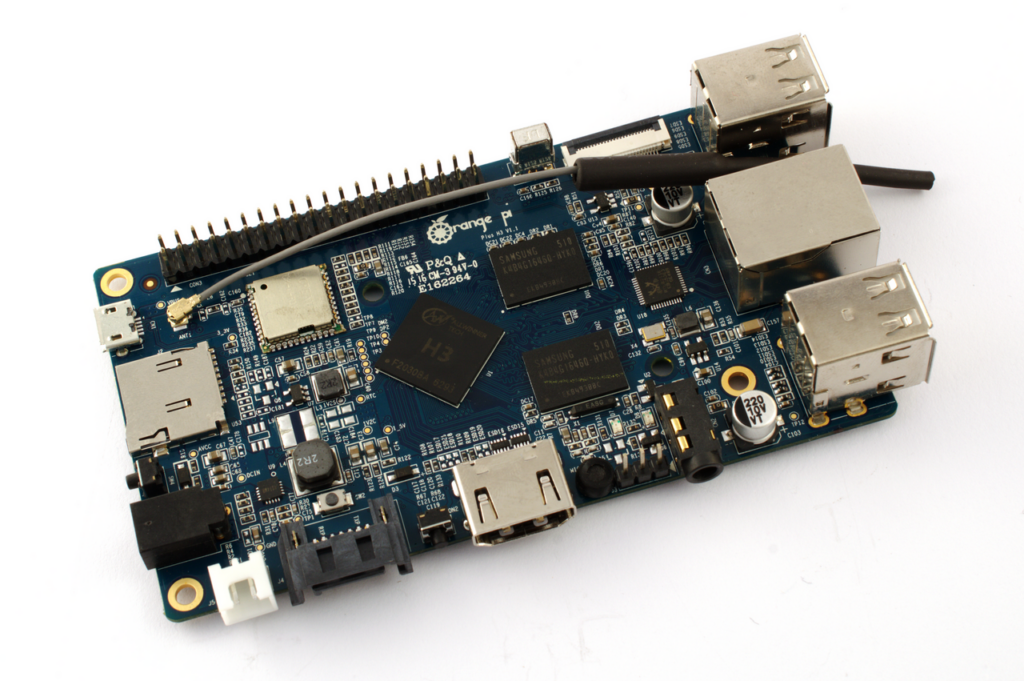
Одноплатные компьютеры Orange Pi привлекают ценой и производительностью: старшие модели заметно мощнее Raspberry Pi 4, а младшие стоят копейки. Поэтому запрос «установка Home Assistant на Orange Pi» популярен. Но здесь есть важная особенность, о которой стоит сказать сразу: для плат Orange Pi нет официального образа Home Assistant OS, а ещё недавно популярный способ «Armbian + Home Assistant Supervised» в 2025 году признан устаревшим. Рабочий и честный вариант сегодня — Armbian с установкой Home Assistant в виде Docker-контейнера. В статье разберём именно его: что получится, чего не получится и как всё настроить шаг за шагом. Это неофициальная для данных плат конфигурация, поэтому мы будем отдельно оговаривать риски.
1Какие варианты вообще существуют
У проекта Home Assistant есть четыре способа установки: Home Assistant OS, Container, Core и Supervised. Для Orange Pi они выглядят так:
| Способ | Для Orange Pi | Комментарий |
|---|---|---|
| Home Assistant OS | Официальных образов нет | Есть образы для Raspberry Pi, ODROID, Generic x86-64 и ряда других плат; для Orange Pi в списке официально поддерживаемых платформ их нет. Сторонние сборки существуют, но их качество и сопровождение на вашей совести. |
| Supervised на Armbian | Устарел | Метод ставили на Debian поверх Docker; с 2025 года проект не рекомендует его, а поддержка ограничена. Для новых установок не подходит. |
| Container (Docker) | Рабочий вариант | Официальный образ для arm64 есть. Нет Supervisor, поэтому нет магазина дополнений. |
| Core (Python) | Возможен | Для опытных пользователей; сложнее в сопровождении. |
Итого: если вам нужен «как у всех» Home Assistant OS с магазином дополнений и обновлением в один клик, Orange Pi — не лучший выбор, и стоит рассмотреть мини-ПК или Raspberry Pi. Если же плата уже есть, а вы готовы управлять контейнерами, то Docker на Armbian работает хорошо.
2Что понадобится
- Плата Orange Pi с 64-разрядным процессором (arm64) и объёмом памяти от 2 ГБ, комфортнее — 4 ГБ и больше. Модели с 1 ГБ формально запустятся, но запаса не будет.
- Качественный блок питания, соответствующий требованиям платы. Нехватка тока — главная причина зависаний одноплатников.
- Носитель: microSD-карта хорошего производителя на 32 ГБ и больше, а лучше SSD или NVMe (если плата поддерживает), либо встроенная eMMC. Карты памяти изнашиваются от частой записи базы Home Assistant.
- Сетевое подключение по кабелю Ethernet. Wi‑Fi на одноплатниках капризен, для сервера умного дома он не лучший выбор.
- Компьютер для записи образа и SSH-клиент (терминал в Windows 10 и 11, macOS или Linux уже содержит команду
ssh).
3Как выбрать модель Orange Pi
Для Home Assistant не нужна самая мощная плата. Основная нагрузка — база данных, интеграции на Python и веб-интерфейс, поэтому важнее объём памяти и скорость накопителя, чем частота процессора. Ориентируйтесь на несколько простых критериев: 64-разрядный процессор, от 2 до 4 ГБ оперативной памяти, проводной Ethernet, возможность загрузки с eMMC, NVMe или USB-SSD и наличие актуального образа Armbian со статусом поддерживаемого для вашей модели. Перед покупкой или установкой откройте страницу платы на сайте Armbian и прочитайте примечания: там указаны известные проблемы с Wi‑Fi, Bluetooth и загрузкой с накопителей. Платы, на которые нет нормальной поддержки в ядре, лучше не использовать для круглосуточной работы: сюрпризы после обновлений обеспечены. Не ждите от одноплатника мощности для видеоаналитики с нескольких камер — для таких задач нужен более производительный компьютер.
4Шаг 1. Выбираем и записываем образ Armbian
Armbian — сборка Debian и Ubuntu для одноплатных компьютеров. Официальный сайт проекта — armbian.com; образы для вашей модели лежат на странице платы. Скачивайте только оттуда, а не с зеркал сомнительного происхождения. Для сервера лучше выбрать минимальный образ без рабочего стола на основе стабильного релиза Debian: он легче и стабильнее. Конкретные ветки ядра (current, edge, vendor) зависят от модели: на новых платах с процессорами Rockchip нередко работает «vendor»-ядро с лучшей поддержкой оборудования, но на какой образ ориентироваться, вам подскажет страница вашей платы. Проверьте, что образ указан как поддерживаемый, а не «community» или «testing», если стабильность важна.
Запись образа:
- Распакуйте скачанный образ, если он в архиве (обычно формат
.img.xz; программа записи обычно распаковывает сама). - Запишите на карту или накопитель программой вроде balenaEtcher либо Raspberry Pi Imager в режиме «Свой образ» — встроенный механизм не зависит от платы.
- Вставьте носитель в Orange Pi, подключите Ethernet и питание.
Если вы хотите загружаться с eMMC или NVMe, процесс зависит от модели: обычно сначала грузятся с microSD, а затем в Armbian используют скрипт armbian-install для переноса системы на встроенный накопитель. Читайте документацию Armbian к вашей плате.
5Шаг 2. Первый вход и подготовка системы
Найдите IP-адрес платы в списке клиентов роутера. Подключитесь по SSH:
ssh root@192.168.1.60При первом входе Armbian запустит мастер: попросит сменить пароль root и создать обычного пользователя, выбрать язык и часовой пояс. Начальные данные для входа указаны в документации Armbian и обычно меняются сразу же. После мастера обновите систему:
sudo apt update
sudo apt full-upgrade -y
sudo reboot
После перезагрузки проверьте архитектуру и время:
uname -m
timedatectl
Первая команда должна вернуть aarch64. Если часовой пояс неверный, задайте его командой sudo timedatectl set-timezone Europe/Moscow (подставьте свой). Также зарезервируйте IP-адрес платы в роутере, чтобы он не менялся.
6Шаг 3. Устанавливаем Docker
Установить Docker можно официальным скриптом разработчиков или из репозитория системы. Скрипт удобен для одноплатников:
curl -fsSL https://get.docker.com -o get-docker.sh
sudo sh get-docker.sh
Перед запуском любого скрипта из интернета его полезно просмотреть. Если доступ к серверам Docker из вашей сети затруднён, вариантом будет пакет docker.io из репозитория Debian или Ubuntu (sudo apt install docker.io docker-compose), хотя версия в нём старше. После установки добавьте пользователя в группу и проверьте работу:
sudo usermod -aG docker $USER
newgrp docker
docker --version
docker compose version
Если команда docker compose не найдена, значит, плагин не установлен; установите пакет docker-compose-plugin (при установке официальным скриптом он ставится автоматически).
7Шаг 4. Запускаем Home Assistant в контейнере
Создайте каталог для конфигурации и файл описания:
sudo mkdir -p /opt/homeassistant/config
cd /opt/homeassistant
sudo nano docker-compose.yml
Содержимое файла по мотивам официальной документации:
services:
  homeassistant:
    container_name: homeassistant
    image: "ghcr.io/home-assistant/home-assistant:stable"
    volumes:
      - /opt/homeassistant/config:/config
      - /etc/localtime:/etc/localtime:ro
      - /run/dbus:/run/dbus:ro
    restart: unless-stopped
    privileged: true
    network_mode: host
    environment:
      TZ: Europe/Moscow
Пояснения:
network_mode: hostнужен для обнаружения устройств в сети (mDNS, SSDP) и для работы многих интеграций.privileged: trueдаёт доступ к USB-устройствам и Bluetooth. Если они не нужны, можно обойтись без этого параметра и пробросить только нужные устройства черезdevices.- Монтирование
/run/dbusнужно для Bluetooth; если Bluetooth на плате не используется, строку можно убрать. - Тег
stableвсегда указывает на последний стабильный релиз. Если хотите контролировать обновления, закрепите конкретную версию, например2026.11.1(номер условный, подставьте актуальный).
Запустите контейнер:
sudo docker compose up -d
sudo docker logs -f homeassistant
Первая загрузка образа и запуск занимают несколько минут, на слабых платах — дольше. Когда в журнале появятся сообщения о запуске веб-сервера, откройте в браузере http://192.168.1.60:8123 (ваш IP и порт 8123). Пройдите приветственный мастер: создайте пользователя-владельца, укажите название дома, местоположение, единицы измерения.
8Чего не будет без Supervisor
Главное отличие установки Container от Home Assistant OS — отсутствие Supervisor. Это означает:
- Нет магазина дополнений (add-ons). Всё, что раньше ставили кнопкой — ESPHome, Mosquitto, Zigbee2MQTT, Node-RED, File editor, — придётся запускать отдельными контейнерами.
- Нет встроенных резервных копий уровня системы. Копировать придётся каталог конфигурации и, при необходимости, отдельные тома.
- Обновление системы и самого Home Assistant делается вручную через Docker.
Всё остальное — интеграции, автоматизации, дашборды, мобильное приложение, HACS (устанавливается вручную) — работает так же.
Пример: Mosquitto и Zigbee2MQTT рядом с Home Assistant
Если вы хотите использовать Zigbee через USB-адаптер, добавьте в тот же файл ещё две службы. Сначала узнайте постоянное имя адаптера:
ls -l /dev/serial/by-id/Затем в docker-compose.yml добавьте (в раздел services, с тем же отступом, что у homeassistant):
  mosquitto:
    container_name: mosquitto
    image: eclipse-mosquitto:2
    volumes:
      - /opt/homeassistant/mosquitto:/mosquitto
    ports:
      - "1883:1883"
    restart: unless-stopped

  zigbee2mqtt:
    container_name: zigbee2mqtt
    image: koenkk/zigbee2mqtt
    volumes:
      - /opt/homeassistant/z2m:/app/data
      - /run/udev:/run/udev:ro
    ports:
      - "8080:8080"
    devices:
      - /dev/serial/by-id/usb-ВАШ_АДАПТЕР:/dev/ttyACM0
    environment:
      TZ: Europe/Moscow
    restart: unless-stopped
Для Mosquitto версии 2 нужно создать файл конфигурации mosquitto/config/mosquitto.conf с настройками слушателя и пользователей, иначе брокер не станет принимать внешние подключения. Конфигурацию Zigbee2MQTT (адрес брокера, порт адаптера) задаёт файл configuration.yaml в каталоге данных. Подробности смотрите в статье про Zigbee2MQTT. Здесь важно понять принцип: каждое бывшее дополнение — это контейнер.
9Шаг 5. Настройки для снижения износа носителя
База данных Home Assistant постоянно пишется на диск, поэтому на microSD ресурс карты ограничен. Если вы работаете с SD-картой, сократите нагрузку. В файле /opt/homeassistant/config/configuration.yaml добавьте:
recorder:
  purge_keep_days: 7
  commit_interval: 30
  exclude:
    domains:
      - updater
    entity_globs:
      - sensor.*_uptime
Здесь история хранится семь дней, запись на диск пакетируется раз в 30 секунд, лишние сущности исключаются. Затем проверьте конфигурацию в интерфейсе (Инструменты разработчика → YAML, проверка конфигурации) и перезапустите Home Assistant. Лучшее решение — вынести систему на SSD или NVMe, если плата это позволяет; тогда износ перестаёт быть проблемой.
10Шаг 6. Резервные копии
Без Supervisor встроенный механизм резервных копий в виде «Настройки → Система → Резервные копии» может быть ограничен, поэтому полагайтесь на собственные средства. Самый простой метод — остановить контейнер и архивировать каталог:
cd /opt/homeassistant
sudo docker compose stop homeassistant
sudo tar czf /home/user/ha-config-$(date +%F).tar.gz config
sudo docker compose start homeassistant
Результат копируйте на другой носитель или в сетевое хранилище. Добавьте задачу в cron и периодически проверяйте, что архив реально восстанавливается. Копия на той же карте, где работает система, от выхода карты из строя не спасёт.
11Шаг 7. Обновление
Обновление Home Assistant в контейнере делается заменой образа:
cd /opt/homeassistant
sudo docker compose pull
sudo docker compose up -d
sudo docker image prune -f
Перед обновлением делайте резервную копию и читайте примечания к релизу: в них перечислены несовместимые изменения. Обновление системы Armbian и ядра делайте отдельно и осторожно: смена ядра на некоторых платах может нарушить загрузку, поэтому держите под рукой запасную карту с рабочим образом.
12Типичные ошибки и решения
Плата зависает или перезагружается
В большинстве случаев виноват блок питания или кабель. Используйте рекомендованный производителем блок и короткий качественный кабель. Второй частый виновник — изношенная или некачественная microSD-карта; проверьте её программой для тестирования носителей и замените.
Контейнер не стартует, образ не скачивается
Образы Home Assistant лежат в реестре ghcr.io. В некоторых сетях доступ к нему бывает нестабилен. Проверьте DNS, попробуйте повторить загрузку позже, а при необходимости настройте зеркало реестра или загрузите образ через прокси, который вы используете легально. Убедитесь, что тип образа соответствует архитектуре: нужен arm64 (aarch64).
Нет доступа к интерфейсу
Проверьте docker ps и журнал. Откройте адрес вида http://IP:8123 именно по HTTP и именно с IP-адресом платы. Если вы пользуетесь межсетевым экраном на плате, разрешите порт 8123.
USB-адаптер не виден в контейнере
Проверьте, что устройство есть на хосте (ls /dev/serial/by-id/), что контейнеру проброшен нужный путь и что у пользователя в контейнере достаточно прав. Для Zigbee-адаптеров важно использовать путь по идентификатору, а не /dev/ttyUSB0: номер может меняться после перезагрузки.
Не работает Bluetooth или определение устройств
Bluetooth на Orange Pi зависит от конкретной платы и ядра. Часто проще подключить недорогой USB-адаптер Bluetooth с хорошей поддержкой в Linux. Для обнаружения устройств проверьте, что включён network_mode: host.
Предупреждение о неподдерживаемой системе
Home Assistant в Docker может показывать в разделе «О системе» или в отчётах, что тип установки не поддерживается для некоторых функций (дополнения, резервные копии). Это ожидаемо для Container и не ошибка.
13Стоит ли ставить Home Assistant на Orange Pi
Плюсы: низкая цена платы, малое энергопотребление, достаточная производительность для сотни-другой устройств. Минусы: нет официального образа, нет Supervisor и магазина дополнений, нужно самостоятельно обслуживать Docker и Linux, качество поддержки платы зависит от сообщества Armbian. Если вам нужно решение «поставил и забыл», обратите внимание на платформы, которые Home Assistant поддерживает официально. Если вам интересно разобраться и нужны гибкость и контроль, Orange Pi с Docker справится.
14Итог
Чтобы установить Home Assistant на Orange Pi, запишите на плату образ Armbian, обновите систему, поставьте Docker и запустите контейнер Home Assistant с сетевым режимом host. Метод Supervised на Armbian устарел и для новых систем не годится, а официального образа Home Assistant OS для этих плат нет. Помните об ограничениях Container: дополнения придётся заменить отдельными контейнерами, а резервные копии и обновления делать самостоятельно. Перед началом сверьтесь с актуальной документацией Home Assistant и Armbian для вашей модели платы: поддержка меняется от релиза к релизу.
Вопросы и ответы
Есть ли официальный образ Home Assistant OS для Orange Pi?
Нет, в списке официально поддерживаемых платформ плат Orange Pi нет. Существуют сторонние сборки, но их качество и сопровождение остаются на ответственности авторов.
Почему не рекомендуется Supervised на Armbian?
Метод Supervised в 2025 году признан устаревшим, и проект не рекомендует его для новых установок. Для Orange Pi практичнее установка Container через Docker.
Можно ли на Orange Pi использовать дополнения Home Assistant?
В установке Container дополнений нет, потому что нет Supervisor. ESPHome, Mosquitto и Zigbee2MQTT запускаются отдельными контейнерами.
Какой носитель выбрать для Orange Pi?
Лучше SSD, NVMe или eMMC, если плата их поддерживает. На microSD база Home Assistant быстро изнашивает карту, поэтому уменьшите нагрузку настройками recorder.
Как обновлять Home Assistant в Docker?
Сделайте резервную копию каталога конфигурации, затем выполните docker compose pull и docker compose up -d в каталоге с файлом docker-compose.yml.