Первый вопрос, который задаёт себе каждый, кто собирается строить умный дом, звучит так: какие системные требования Home Assistant и что взять в качестве сервера. Хорошая новость: платформа нетребовательна, и для скромной установки хватит недорогого одноплатного компьютера или старого ноутбука. Плохая новость: именно «слабое» железо чаще всего и становится источником проблем, причём не из-за процессора, а из-за накопителя и питания. Разберём, на что обращать внимание, как подобрать железо для Home Assistant под свой сценарий и чего лучше избегать.
Цены и конкретные модели мы сознательно не называем: рынок меняется быстро. Зато вы получите критерии, по которым легко оценить любое устройство самостоятельно.
1Что понадобится для выбора
- Примерный список устройств, которые вы собираетесь подключить сейчас и в ближайший год.
- Понимание, нужны ли вам тяжёлые сценарии: видеонаблюдение с распознаванием, голосовой ассистент, много графиков и долгая история.
- Выбранный способ установки. От него зависят и требования, и набор функций (подробнее о способах ниже).
- Готовность выделить под сервер отдельное устройство, которое будет работать круглосуточно.
2Способы установки и как они влияют на железо
Home Assistant существует в нескольких вариантах установки, и у каждого свои особенности.
- Home Assistant OS (HAOS) — готовая операционная система, заточенная под одну задачу. Включает Supervisor, магазин дополнений (add-ons), резервные копии и обновления из интерфейса. Это основной рекомендуемый вариант для большинства пользователей. Образы поставляются для одноплатных компьютеров, обычных ПК с архитектурой x86-64 и виртуальных машин.
- Home Assistant Container — только сам Home Assistant в Docker-контейнере. Нет Supervisor и магазина дополнений; нужные сервисы вы запускаете отдельными контейнерами. Подходит тем, кто уже ведёт сервер на Linux.
- Home Assistant Core — установка в виртуальное окружение Python. Для опытных пользователей, требует самостоятельного ухода за зависимостями.
- Supervised — установка Supervisor поверх собственного Debian. Это поддерживаемый, но строго ограниченный вариант: к системе предъявляются жёсткие требования, и отклонения от них приводят к статусу «неподдерживаемой» установки. Новичкам его не стоит выбирать.
Требования к самому железу у них схожи, а вот требования к знаниям сильно различаются. Если не уверены, берите HAOS: «home assistant os системные требования» проще всего удовлетворить именно на готовом образе.
3Базовые требования: на что ориентироваться
Строгих официальных «минимумов» в виде одной таблицы мало кто придерживается на практике, а рекомендации в документации со временем обновляются. Поэтому ниже даны ориентиры, а не абсолютные цифры. Перед покупкой сверяйтесь с разделом установки на официальном сайте проекта: там перечислены поддерживаемые платформы и образы.
Архитектура процессора
Home Assistant OS собирается под 64-разрядные архитектуры: ARM (aarch64) и x86-64 (amd64). Старые 32-разрядные платформы в современных версиях не поддерживаются. Для обычного ПК это значит: нужен 64-битный процессор и, как правило, загрузка в режиме UEFI. Очень старые компьютеры с BIOS без UEFI могут потребовать обходных решений либо вовсе не подойти.
Оперативная память
Для небольшой квартиры с несколькими десятками устройств хватает скромного объёма, но запас нужен. Ориентир: чем больше дополнений и интеграций, тем больше требуется памяти. Если вы планируете запускать рядом Zigbee2MQTT, брокер MQTT, Frigate, ESPHome или голосовых помощников, берите больше «оперативки» с запасом: нехватка памяти проявляется как внезапные перезапуски и подтормаживание всего интерфейса.
Накопитель
Это самая важная часть. База данных Home Assistant (recorder) постоянно пишет данные: каждое изменение состояния датчика попадает в журнал. Поэтому важны не только объём, но и надёжность накопителя.
- SD-карты для постоянной нагрузки уязвимы. Они чаще всего и «умирают» в таких системах. Если вы всё же используете карту, берите модель, рассчитанную на интенсивную запись, и регулярно делайте резервные копии на другой носитель.
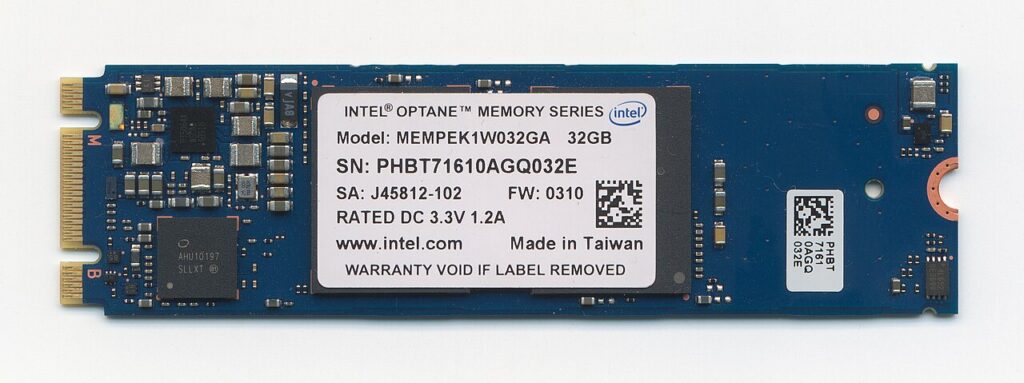
- Твердотельный накопитель (SSD) или eMMC заметно надёжнее и быстрее. Для долгой жизни системы это предпочтительный вариант.
- Объём: для установки HAOS, базы и резервных копий лучше иметь запас. В документации и сообществе часто называют ориентир порядка 32 ГБ и больше; если будете хранить видео с камер, потребуются отдельные и гораздо более ёмкие накопители.
Питание
Недооценённый фактор. Одноплатному компьютеру нужен качественный блок питания, рассчитанный на ток, который указан в его документации. Слабый адаптер вызывает необъяснимые зависания и повреждение файловой системы. Источник бесперебойного питания (хотя бы небольшой) заметно повышает живучесть системы: резкое отключение электричества опасно для базы данных.
Сеть
Проводное подключение Ethernet надёжнее Wi-Fi. Home Assistant работает и по беспроводной сети, но для сервера, к которому подключено множество устройств, кабель предпочтительнее. Если вы используете Zigbee-стик, подключайте его через короткий удлинитель USB, чтобы вынести подальше от USB 3.0 и источников помех.
4Таблица: какое железо под какой сценарий
Ниже — ориентировочная классификация. Это не жёсткие минимумы, а подсказка, в какую сторону смотреть.
| Сценарий | Что обычно требуется | Тип устройства | На что обратить внимание |
|---|---|---|---|
| Старт: до нескольких десятков устройств, простые автоматизации | Умеренная память, надёжный накопитель | Одноплатный компьютер или самое скромное мини-ПК | Качество накопителя и питания |
| Средний дом: Zigbee, MQTT, несколько дополнений | Больше памяти, SSD или eMMC | Одноплатный компьютер посерьёзнее или мини-ПК | Запас памяти, отдельный Zigbee-стик |
| Видеонаблюдение с несколькими камерами и Frigate | Производительный процессор, много памяти, ёмкий накопитель под записи | Мини-ПК или полноценный компьютер | Аппаратное декодирование видео, отдельный диск под архив |
| Локальный голосовой ассистент | Больше вычислительных ресурсов | Мини-ПК или компьютер с достаточным процессором | Скорость распознавания зависит от мощности процессора |
| Несколько виртуальных машин или другие сервисы рядом | Запас по всем параметрам | Мини-ПК, домашний сервер или NAS | Изоляция HAOS в виртуальной машине, резервные копии вне хоста |
5Какой тип устройства выбрать
Одноплатные компьютеры
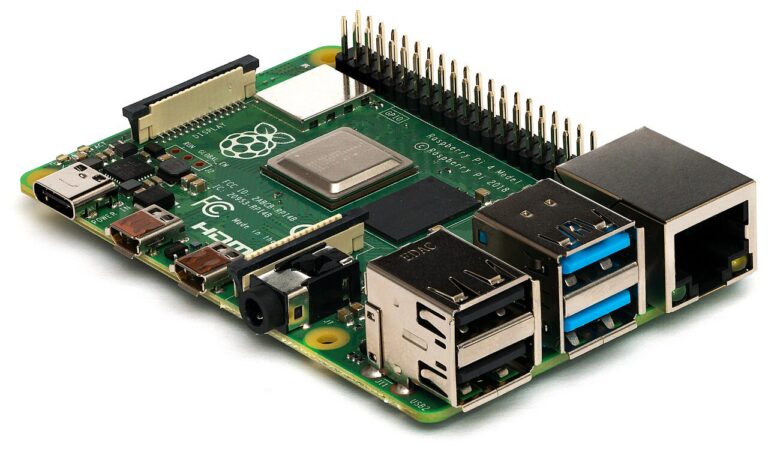
Компактные, тихие, потребляют мало энергии. Для начала это разумный выбор, у популярных одноплатников есть официальные образы HAOS. Минус: накопитель часто SD-карта, а производительность ограничена. Если хотите одноплатник, ищите вариант с поддержкой SSD или встроенной флеш-памяти eMMC, и внимательно проверьте, есть ли готовый образ HAOS для вашей платы. Характеристики и результаты тестов конкретных устройств удобно сравнивать в обзорах техники на TechScore.
Мини-ПК
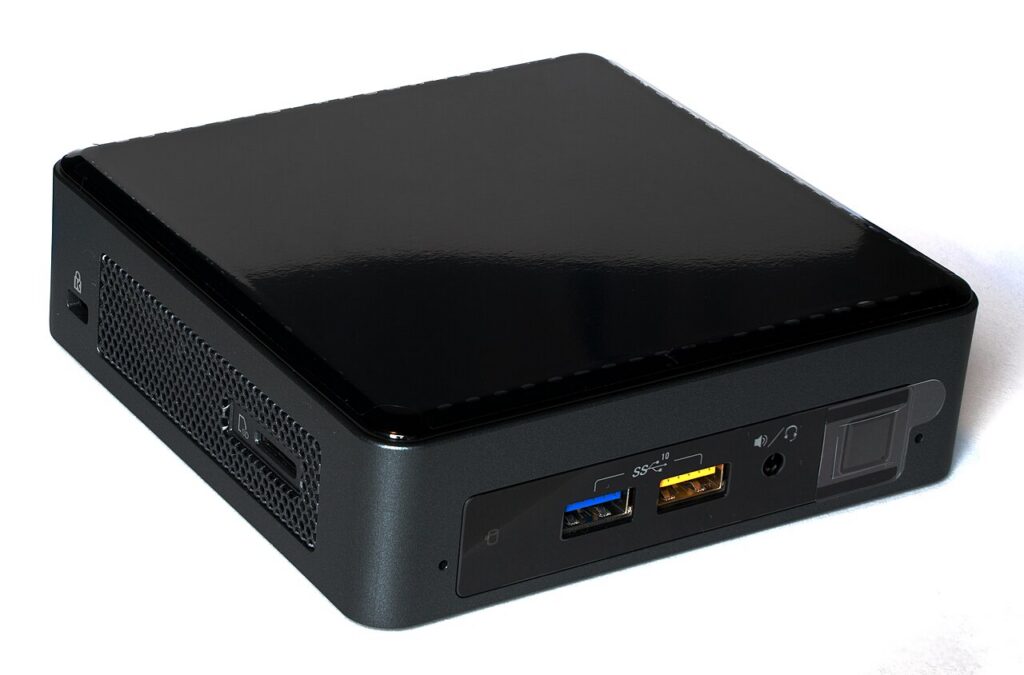
Золотая середина для большинства. Обычный x86-64 компьютер маленького формата даёт запас по производительности, нормальный накопитель и порты. Поддержка образа HAOS для x86-64 официальная. Подойдёт и бывший в употреблении офисный мини-компьютер: он тихий и неприхотливый. Главное — убедиться, что платформа 64-разрядная и умеет грузиться по UEFI.
Старый ноутбук
Вариант с встроенной защитой от пропадания питания: аккумулятор работает как мини-ИБП. Минусы: расход энергии выше, аккумулятор со временем деградирует и требует внимания (вздутие — повод отключить его), корпус занимает место. Для первых экспериментов отлично.
NAS и виртуализация
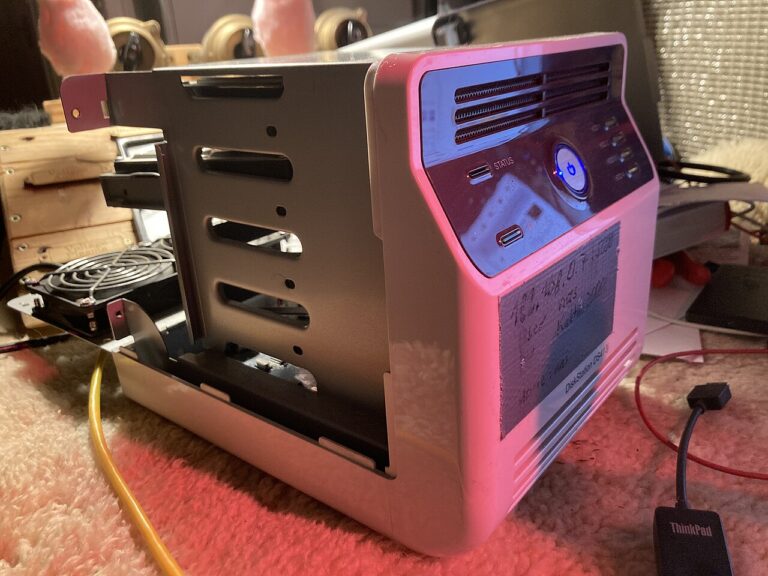
Если дома уже есть сервер или NAS с поддержкой виртуальных машин, HAOS можно запустить в виртуальной машине. Это удобно: общий накопитель, снимки состояния, бесперебойное питание сервера. Но при этом пробрасывайте USB-устройства (Zigbee-стик) внимательно и проверяйте стабильность. Подробности зависят от гипервизора.
Облачные и случайные решения
Домашний сервер должен находиться в вашей сети. Размещать его в облаке нет смысла: пропадёт связь с локальными устройствами, а часть интеграций работает только в локальной сети.
6Пошагово: как выбрать железо под себя
- Составьте список задач. Запишите, что вы хотите автоматизировать сейчас: свет, климат, безопасность, камеры, голос.
- Определите тяжёлые задачи. Видео и голос — самые требовательные. Если их нет в планах, подойдёт простое решение; если есть, закладывайте запас.
- Выберите способ установки. Для новичка — HAOS. Проверьте на сайте проекта, есть ли образ для вашего устройства.
- Решите вопрос с накопителем. По возможности выбирайте SSD или eMMC. Если используете SD-карту, сразу настройте резервное копирование на внешний носитель.
- Продумайте питание и сеть. Качественный блок питания, при возможности ИБП, подключение по кабелю.
- Определите место. Сервер должен быть в проветриваемом месте, недалеко от роутера, без нагрева. Zigbee-стик лучше разместить на расстоянии от компьютера.
- Установите и проверьте. Запишите образ HAOS, загрузитесь и откройте интерфейс по адресу
http://homeassistant.local:8123. Если имя не открывается, используйте IP-адрес устройства из списка клиентов роутера. Первый запуск может занять заметное время, наберитесь терпения. - Оцените нагрузку. Через несколько дней посмотрите в «Настройки», «Система», «Оборудование» (название раздела в новых версиях может отличаться) использование процессора и памяти, и решите, хватает ли запаса.
7Как понять, что железа не хватает
Признаки перегрузки хорошо различимы:
- Интерфейс долго открывается, карточки подгружаются с задержкой.
- Автоматизации срабатывают с заметным опозданием.
- Дополнения останавливаются сами или система перезагружается.
- В журнале встречаются сообщения о нехватке памяти или таймаутах базы данных.
- Резервные копии создаются очень долго.
Прежде чем менять железо, оптимизируйте: исключите из записи в базу лишние сущности, сократите срок хранения истории в настройках recorder, отключите ненужные интеграции и дополнения. Часто это решает проблему без покупки нового устройства.
recorder:
  purge_keep_days: 7
  exclude:
    domains:
      - updater
    entity_globs:
      - sensor.*_uptime
Пример выше иллюстрирует принцип: сократить срок хранения и исключить шумные сущности. Подберите значения под себя и после правки конфигурации проверьте её (в HAOS подойдёт команда ha core check), а затем перезапустите систему.
8Типичные ошибки и решения
| Ошибка | Почему это плохо | Что делать |
|---|---|---|
| Дешёвая SD-карта без запаса | Быстро изнашивается от постоянной записи, возможна потеря базы | Перейти на SSD или eMMC, делать копии на другой носитель |
| Слабый или случайный блок питания | Зависания, порча файловой системы | Использовать адаптер с подходящим током, по возможности ИБП |
| Zigbee-стик воткнут прямо в порт рядом с USB 3.0 | Помехи, нестабильная сеть Zigbee | Использовать USB-удлинитель, вынести стик подальше |
| Покупка «на вырост» без проверки образа | Для платы может не быть готового HAOS | Заранее проверить поддерживаемые платформы на сайте проекта |
| 32-разрядный старый компьютер | Современные образы не поддерживаются | Выбрать 64-разрядную платформу |
| Wi-Fi вместо кабеля для сервера | Нестабильная связь, задержки | Подключить по Ethernet |
| Видео пишется на системный накопитель | Быстрый износ и нехватка места | Выделить отдельный диск под архив камер |
| Нет резервных копий | Отказ накопителя означает потерю всей настройки | Настроить автоматические копии и хранить их вне сервера |
9Нужно ли «запас по мощности»
Небольшой запас оправдан: умный дом растёт, а вместе с ним число сущностей и дополнений. Но гнаться за самым мощным процессором ради нескольких розеток и датчиков бессмысленно. Лучше вложиться в качественный накопитель, питание и резервное копирование: именно они определяют надёжность. Если задачи вырастут, HAOS легко перенести: резервную копию можно восстановить на другом устройстве, в том числе на другой архитектуре.
10Энергопотребление и шум
Сервер умного дома работает круглосуточно, поэтому потребление электроэнергии имеет значение. Одноплатные компьютеры потребляют очень немного, мини-ПК чуть больше, а старый ноутбук или настольный компьютер заметно больше. Разница за год ощутима, особенно если сервер будет стоять в жилой комнате. Для спальни или гостиной важен и шум: выбирайте безвентиляторные или тихие устройства. Конкретные цифры потребления смотрите в документации производителя вашего устройства и измеряйте розеткой с функцией учёта: это можно сделать прямо в Home Assistant.
11Охлаждение и размещение
Одноплатным компьютерам нужен корпус, который не перегревается: при длительной нагрузке процессор снижает частоту, и система замедляется. Не прячьте сервер в закрытый шкаф без вентиляции и не ставьте его вплотную к другому горячему оборудованию. Если в корпусе есть вентилятор, периодически очищайте его от пыли. Для мини-ПК достаточно свободного пространства вокруг.
12Резервный план
Любое железо рано или поздно выходит из строя, и лучший способ защитить умный дом — иметь план восстановления. Он состоит из трёх элементов: свежая резервная копия вне сервера, образ HAOS на запасной карте или флешке и записанные данные доступа (логины, ключи, пароли от Wi-Fi). Тогда замена вышедшего из строя устройства занимает меньше часа: вы записываете образ на новый накопитель, запускаете систему и восстанавливаете копию на этапе начальной настройки.
13Что учесть про радиомодули
Если вы используете Zigbee, Z-Wave или Bluetooth, понадобятся отдельные радиомодули, как правило в виде USB-стиков. Встроенный Bluetooth и Wi-Fi у одноплатных компьютеров часто оказывается слабым для постоянной нагрузки, и надёжнее взять внешний адаптер. При выборе платформы убедитесь, что есть свободные USB-порты и что они не перегружены: диск, стик и ещё один адаптер на одном хабе могут конфликтовать по питанию. Если портов не хватает, используйте хаб с собственным блоком питания.
14Итог
Home Assistant требователен не к процессору, а к стабильности: надёжному накопителю, нормальному питанию и проводной сети. Для старта хватит скромного одноплатного компьютера или мини-ПК с 64-разрядным процессором, а под видеонаблюдение и голосовые сценарии закладывайте запас по производительности и месту. Выбирайте HAOS, проверяйте наличие образа для вашего устройства на официальном сайте, настраивайте резервные копии с первого дня. Тогда сервер будет работать годами без вашего участия.
Вопросы и ответы
Какие минимальные требования у Home Assistant?
Строгого единого минимума нет: нужен 64-разрядный процессор (ARM или x86-64), умеренный объём памяти и надёжный накопитель. Актуальный список поддерживаемых платформ смотрите в разделе установки на официальном сайте проекта.
Подойдёт ли SD-карта для Home Assistant?
Работать будет, но из-за постоянной записи базы данных карты быстро изнашиваются. Лучше использовать SSD или eMMC, а при SD-карте регулярно делать резервные копии на другой носитель.
Можно ли запустить Home Assistant на старом ноутбуке?
Да, если процессор 64-разрядный и компьютер загружается в режиме UEFI. Такой вариант годится для первых экспериментов, но расходует больше энергии, чем одноплатный компьютер.
Что выбрать для видеонаблюдения через Frigate?
Нужны более производительный процессор, больше памяти и отдельный ёмкий диск под записи, поэтому чаще берут мини-ПК. Видеоархив не стоит хранить на системном накопителе.
Как понять, что серверу не хватает ресурсов?
Интерфейс медленно открывается, автоматизации срабатывают с опозданием, дополнения останавливаются, а в журнале появляются сообщения о нехватке памяти. Сначала сократите историю в recorder и отключите лишние интеграции.