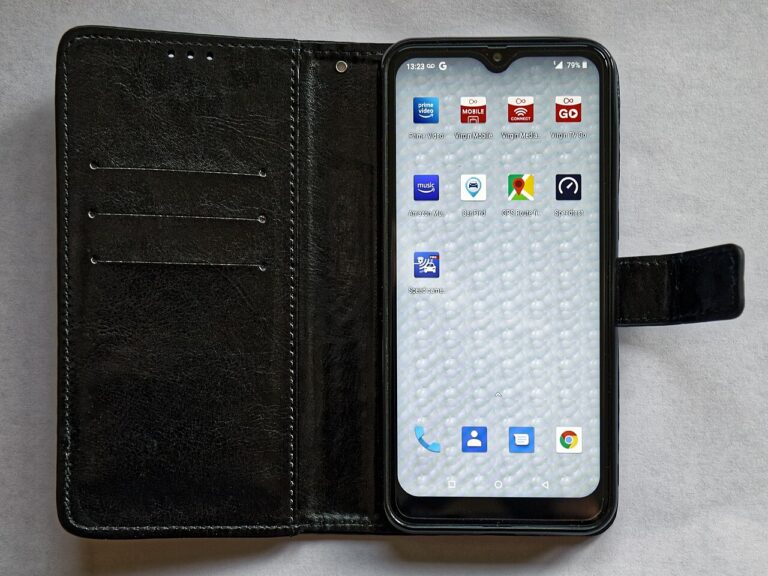
Мобильное приложение Home Assistant превращает смартфон сразу в три инструмента: пульт управления домом, источник данных для автоматизаций (местоположение, заряд батареи, подключённая сеть) и приёмник уведомлений. Работает оно одинаково полезно и на Android, и на iPhone, но при первом знакомстве возникает много вопросов: какую версию выбрать, как подключиться вне дома, почему не приходят уведомления и зачем приложению столько разрешений. В статье разберём установку и настройку шаг за шагом, а заодно покажем, как настроить Home Assistant на телефоне так, чтобы он не разряжал аккумулятор и не терял связь с сервером. Если выбираете новый телефон под управление умным домом, посмотрите обзоры смартфонов на TechScore.
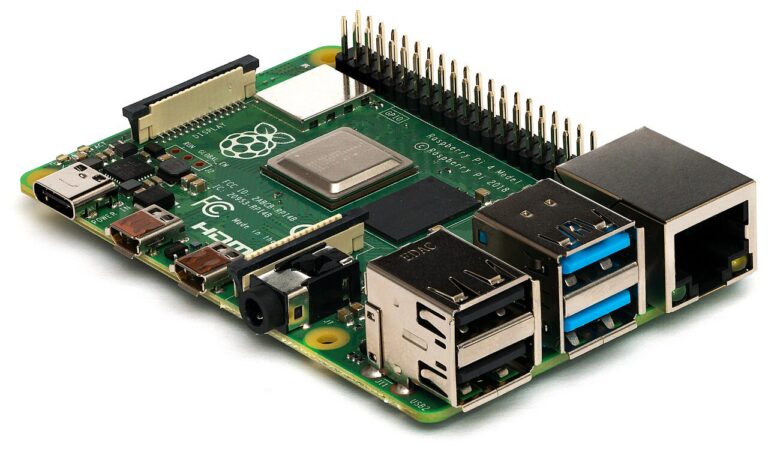
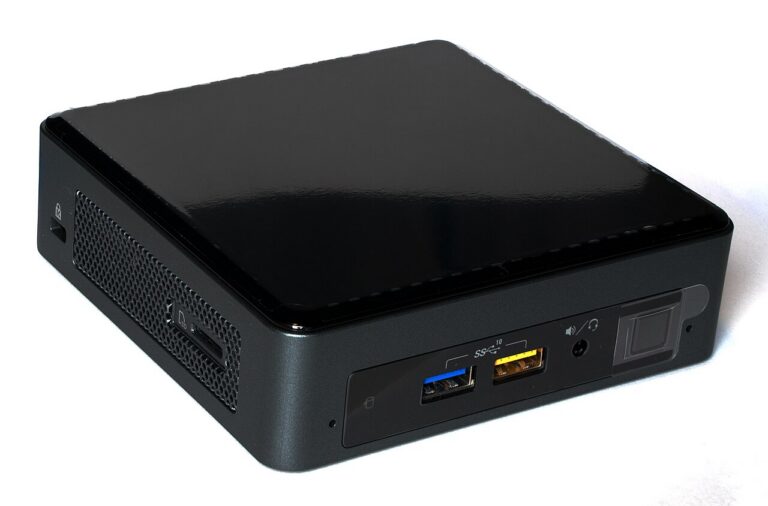
Речь идёт об официальном приложении Home Assistant Companion. Оно не заменяет сам сервер Home Assistant: приложение лишь подключается к уже работающей у вас установке, будь то мини-ПК, Raspberry Pi, виртуальная машина или контейнер. Если сервера ещё нет, сначала поставьте его, а к этой статье вернитесь после первого входа в веб-интерфейс.
1Что понадобится
- Работающий Home Assistant с созданной учётной записью владельца.
- Смартфон на Android или iPhone с подключением к той же домашней сети Wi‑Fi (для первого входа это самый простой путь).
- Адрес сервера. По умолчанию это
http://homeassistant.local:8123или IP-адрес видаhttp://192.168.1.50:8123, где 8123 — стандартный порт интерфейса. - Для работы вне дома — один из способов удалённого доступа: VPN до домашней сети, внешний HTTPS-адрес или облачная подписка Home Assistant Cloud. Подробности зависят от вашей сети, мы разберём принципы ниже.
2Где взять приложение и какую версию выбрать
Android: полная и minimal-версии
Для Android существуют две сборки. Основная («полная») распространяется через Google Play и использует сервис Firebase Cloud Messaging (FCM) от Google для доставки push-уведомлений, а также сервисы определения местоположения Google. Вариант minimal не зависит от Google-сервисов: он выпускается в Google Play как отдельная сборка и доступен через каталог F-Droid. Вместо FCM минимальная версия держит постоянное соединение с вашим сервером и показывает в шторке служебное уведомление об этом соединении.
Практический выбор такой:
- Если на телефоне есть Google Play Services и всё работает штатно — берите полную версию. Уведомления приходят быстрее и экономнее для батареи.
- Если телефон без сервисов Google, либо вы принципиально не хотите их использовать — берите minimal. Часть функций, завязанных на Google (например, некоторые способы определения местоположения), в ней недоступна, а push работает через собственное соединение.
Доступность магазинов приложений в России и для разных телефонов может отличаться: у кого-то Google Play открыт, у кого-то нет, у кого-то на устройстве другой магазин. Поэтому ориентируйтесь на то, что реально доступно вам, и скачивайте приложение только из официальных источников проекта: страница приложения в магазине, F-Droid либо раздел загрузок на сайте проекта. Устанавливать APK из случайных сторонних каталогов не стоит: приложение получает доступ к управлению вашим домом.
iPhone и iPad
На iOS приложение называется Home Assistant и устанавливается из App Store. Версий несколько не бывает: одна сборка с поддержкой push-уведомлений, виджетов, Apple Watch и CarPlay. Если App Store в вашем регионе или с вашей учётной записью Apple ID не позволяет найти приложение, проверьте регион учётной записи и доступность магазина; обходные пути мы не рекомендуем.
3Первое подключение шаг за шагом
- Установите и откройте приложение. На экране приветствия нажмите кнопку продолжения. Тексты кнопок зависят от версии и языка, поэтому ориентируйтесь на смысл: нужно перейти к поиску сервера.
- Дождитесь автообнаружения. Если телефон и сервер находятся в одной сети и маршрутизатор пропускает служебные mDNS-запросы, приложение само покажет найденный Home Assistant. Выберите его в списке.
- Если сервер не найден — введите адрес вручную. В поле адреса укажите, например,
http://192.168.1.50:8123. Адрес с именемhomeassistant.localработает не на всех сетях и некоторых версиях Android, IP-адрес надёжнее. Сразу сделайте для сервера статическую аренду адреса в роутере, чтобы он не менялся. - Войдите в учётную запись. Введите логин и пароль пользователя Home Assistant. Лучше создать отдельного пользователя для каждого члена семьи в разделе настроек пользователей, а не входить везде под владельцем: так персональные уведомления и отслеживание устройств будут привязаны к нужному человеку.
- Задайте имя устройства. По умолчанию подставляется модель телефона. Дайте понятное имя, например «Телефон Анны»: от него зависит имя службы уведомлений и сущностей-датчиков.
- Выдайте разрешения. Приложение предложит доступ к местоположению и уведомлениям. Для автоматизаций «когда я приезжаю домой» нужно разрешение на местоположение в фоне; на Android это обычно вариант «Разрешать всегда». От разрешений можно отказаться и выдать их позже в настройках приложения.
- Завершите мастер. После этого откроется ваш дашборд внутри приложения.
4Что появляется на сервере после подключения
В Home Assistant при первом входе приложения автоматически создаётся интеграция «Мобильное приложение» (Mobile App). Проверить это можно в разделе Настройки → Устройства и службы: там появится запись с вашим телефоном, а внутри неё — набор датчиков. В зависимости от платформы и выданных разрешений это заряд и состояние зарядки, текущая сеть Wi‑Fi, определение геолокации, активность, ближайшая точка доступа и так далее. Список зависит от версии приложения, поэтому часть датчиков придётся включить вручную.
Управление датчиками находится в самом приложении: откройте Настройки Home Assistant в приложении, затем раздел, посвящённый приложению Companion (на Android он обычно называется «Приложение Companion», на iOS — «Companion App»), и пункт про датчики. Названия пунктов меняются от релиза к релизу, так что если не нашли точное слово — ищите раздел, где перечислены датчики и переключатели.
5Внутренний и внешний адрес: как приложение выбирает маршрут
Самое важное при настройке — понять, как приложение решает, по какому адресу идти на сервер. В настройках подключения у приложения есть два адреса:
- Внутренний адрес (Internal URL) — по нему приложение ходит, когда телефон подключён к вашей домашней сети. Это обычный
http://192.168.1.50:8123. - Внешний адрес (External URL) — адрес для работы вне дома. Это должен быть HTTPS-адрес, доступный из интернета, либо адрес Home Assistant Cloud.
Чтобы приложение знало, что вы «дома», в настройках указывают имя домашней сети Wi‑Fi (SSID): при подключении к ней используется внутренний адрес. На Android для распознавания сети нужно разрешение на местоположение, потому что система относит имя Wi‑Fi к данным о местоположении. Если этого разрешения нет, приложение не сможет определить сеть и пойдёт по внешнему адресу.
Если вы не настраивали внешний доступ, приложение вне дома просто покажет, что сервер недоступен. Это нормально. Решения три:
- VPN до домашней сети. Подключаетесь через WireGuard или штатный VPN-сервер роутера — и приложение видит сервер по внутреннему адресу. Безопасный вариант: наружу не открывается ничего, кроме VPN.
- Внешний HTTPS-адрес с обратным прокси или туннелем. Требует понимания безопасности; обязательно используйте HTTPS и включите двухфакторную аутентификацию.
- Home Assistant Cloud — платная подписка проекта, которая даёт внешний адрес без настройки роутера. Решайте сами, нужна ли она: технически всё то же самое можно настроить самостоятельно.
Если телефон вне дома подключён к VPN, который заводит вас в домашнюю сеть, следите, чтобы приложение не пыталось использовать внешний адрес, когда внутренний уже доступен. Это одна из самых частых причин странных сбоев.
6Уведомления на телефон
После подключения у сервера появляется служба уведомлений вида notify.mobile_app_<имя_устройства>. Имя строится из названия, которое вы дали устройству при первом запуске, в нижнем регистре и с подчёркиваниями. Точное название службы проверьте в Инструменты разработчика → Действия (в старых версиях этот раздел назывался «Службы»): начните вводить notify.mobile_app, и список подскажет доступные варианты.
Пробное уведомление отправляется так. В режиме YAML раздела «Действия» вставьте:
action: notify.mobile_app_telefon_anny
data:
  title: "Проверка"
  message: "Приложение подключено"
Замените telefon_anny на имя вашей службы. Нажмите кнопку выполнения действия: через пару секунд сообщение должно прийти. Если не пришло, смотрите раздел с ошибками ниже.
В автоматизации то же действие выглядит так:
alias: "Уведомление об открытой двери"
triggers:
  - trigger: state
    entity_id: binary_sensor.front_door
    to: "on"
    for: "00:05:00"
actions:
  - action: notify.mobile_app_telefon_anny
    data:
      title: "Дверь открыта"
      message: "Входная дверь открыта уже 5 минут"
Синтаксис с ключами triggers, actions и trigger: state относится к современным версиям Home Assistant; в более старых релизах использовались trigger, action и platform: state. Если ваша версия старше, редактор автоматизаций сам покажет нужный формат в режиме YAML.
Приложение умеет и больше, чем простой текст: уведомления с кнопками действий (например, «Выключить свет»), с фотографиями с камеры, с настройкой важности и звука канала на Android. Эти параметры задаются в блоке data и подробно описаны в документации приложения; для знакомства с темой достаточно простого текста.
Отдельный нюанс: на Android push через Google (FCM) в части регионов и сетей работает нестабильно. Если уведомления приходят с большой задержкой или не приходят вовсе, попробуйте minimal-версию, которая держит прямое соединение с сервером. На iPhone доставка идёт через сервис Apple и push-ретранслятор проекта Home Assistant; для неё нужен доступ сервера в интернет, но подписка не требуется.
7Датчики и местоположение для автоматизаций
Главная польза приложения для умного дома — датчики. Уровень заряда телефона, состояние зарядки, подключённая точка доступа Wi‑Fi, активность (иду, еду, на месте) и, конечно, местоположение. Последнее связано с зонами: в Home Assistant есть зона «Дом», и когда телефон входит в неё, статус устройства-отслеживателя меняется на «Дома». Это основа сценариев «включить отопление за полчаса до приезда» и «выключить свет, когда все ушли».
Что стоит настроить для надёжной работы:
- Разрешение на местоположение «Всегда» и точное местоположение.
- Исключение приложения из ограничений на фоновую работу. На Android откройте настройки приложения в системе, найдите пункт про батарею и выберите режим без ограничений; на телефонах некоторых производителей добавляется ещё и «автозапуск». Названия сильно отличаются в разных оболочках.
- На iPhone включите «Обновление контента» в настройках приложения и разрешите точную геопозицию.
- В Home Assistant проверьте радиус зоны «Дом»: слишком маленький радиус даёт ложные срабатывания из-за разброса GPS, слишком большой — запаздывание.
Совет: для автоматизации «все ушли» используйте не одно устройство, а группу отслеживателей людей (раздел «Люди»). Человек в Home Assistant может быть привязан к нескольким устройствам, и статус вычисляется по всем сразу.
8Виджеты, плитки и быстрые действия
Приложение выходит за рамки дашборда. На Android доступны виджеты на рабочем столе (кнопка, состояние сущности, камера и другие типы), плитки в шторке быстрых настроек, ярлыки на запуск сценариев, интеграция с Android Auto и Wear OS. На iOS есть виджеты на экране блокировки и в центре уведомлений, быстрые команды Siri (Shortcuts), поддержка Apple Watch и CarPlay. Точный набор зависит от версии системы и приложения; смело открывайте меню виджетов вашего телефона и ищите там Home Assistant.
Дополнительно приложение поддерживает голосового помощника Assist: можно говорить или писать команды прямо в приложении, если Assist настроен на сервере. Подробнее этот сценарий выходит за рамки статьи.
9Несколько серверов, пользователей и телефонов
Приложение умеет хранить подключения к нескольким серверам Home Assistant, например к домашнему и к дачному. Добавление идёт через настройки приложения, в разделе со списком серверов. А на сервере каждый телефон — это отдельное устройство в интеграции «Мобильное приложение». Если у вас заменился телефон, старое устройство можно удалить на странице интеграции, а на новом — пройти мастер заново. Автоматизации, привязанные к служебным именам notify.mobile_app_..., придётся обновить, если имя нового устройства отличается.
10Типичные ошибки и решения
Приложение не находит сервер
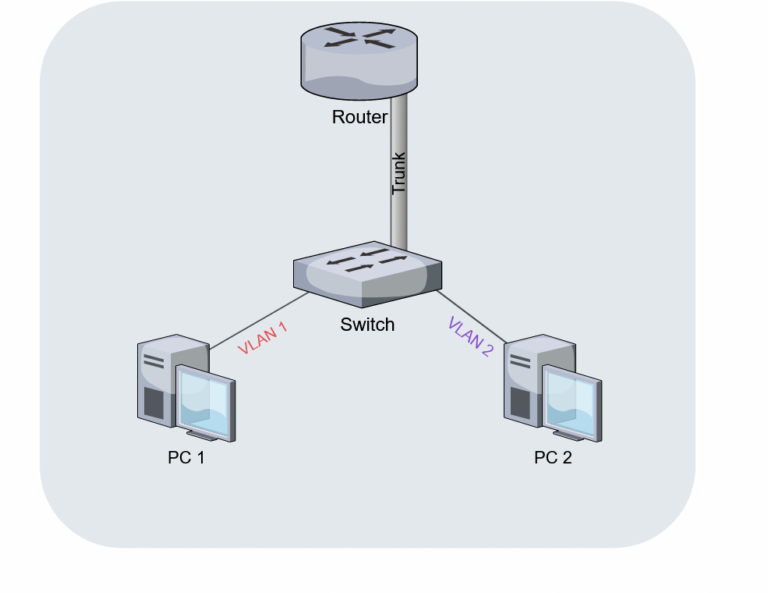
Проверьте, что телефон в той же сети, что и сервер, а не в гостевой Wi‑Fi сети с изоляцией клиентов. Отключите на время VPN и «Частный DNS». Введите адрес вручную по IP-адресу. Если сервер в другой подсети или VLAN, автообнаружение mDNS работать не будет — только ручной адрес.
Ошибка соединения или сертификата
Если вы используете HTTPS с самоподписанным сертификатом, Android и iOS откажутся ему доверять. Установите доверенный сертификат (например, Let’s Encrypt через ваш обратный прокси) или пользуйтесь внутренним адресом по HTTP только в домашней сети. Следите, чтобы дата и время на телефоне были верными: при смещённых часах проверка сертификата тоже ломается.
Уведомления не приходят
- Проверьте имя службы: оно должно совпадать с тем, что показывает раздел «Действия».
- На Android: разрешены ли уведомления для приложения, не включён ли режим «Не беспокоить», не ограничена ли фоновая работа.
- Для полной версии нужны Google-сервисы и доступ к FCM; без них переходите на minimal.
- Если вы удаляли и ставили приложение заново, регистрация устройства могла измениться. Откройте интеграцию «Мобильное приложение», удалите старую запись и войдите в приложении заново.
Приложение «не видит» дом вне дома
Это значит, что не задан внешний адрес или не включён VPN. Настройте один из способов удалённого доступа и убедитесь, что в приложении внешний адрес указан с https://.
Местоположение обновляется с задержкой
Причина почти всегда в агрессивной экономии батареи. Снимите ограничения, как описано выше, и убедитесь, что включено точное определение местоположения. Задержка в десятки секунд при входе в зону — нормальное поведение, мгновенного отклика ждать не стоит.
Дубли устройств и сущностей
После нескольких переустановок на сервере может накопиться несколько записей одного телефона. Удалите лишние в Настройки → Устройства и службы → Мобильное приложение, а в автоматизациях проверьте, на какую именно сущность они ссылаются.
11Безопасность при работе с приложением
Приложение хранит токен доступа к вашему дому. Включите блокировку экрана на телефоне, а в настройках самого приложения при необходимости включите запрос биометрии при входе. Не открывайте порт 8123 напрямую в интернет без HTTPS и ограничений. Если телефон потерян, зайдите в профиль пользователя в Home Assistant и отзовите долгоживущие токены или смените пароль: доступ с телефона будет закрыт.
12Итог
Чтобы приложение Home Assistant работало без сюрпризов, достаточно четырёх вещей: выбрать подходящую сборку (на Android полную или minimal), подключиться по надёжному адресу сервера, настроить внутренний и внешний адреса, выдать нужные разрешения и снять ограничения на фоновую работу. После этого телефон становится полноценной частью умного дома: присылает уведомления, сообщает о вашем местоположении и открывает дашборд в любой точке, где есть доступ к серверу. Названия пунктов меню в приложении и в интерфейсе Home Assistant периодически меняются, поэтому сверяйтесь с актуальной документацией проекта, если какой-то раздел выглядит иначе.
Вопросы и ответы
Какое приложение Home Assistant нужно установить?
Официальное приложение Home Assistant Companion: для Android — из Google Play или F-Droid, для iPhone — из App Store. Доступность магазинов в России может отличаться, поэтому берите приложение только из официальных источников.
Чем отличается версия minimal на Android?
Minimal не использует сервисы Google: уведомления идут через постоянное соединение с вашим сервером, а часть функций, завязанных на Google, недоступна. Подходит для телефонов без Google-сервисов.
Почему приложение не работает вне дома?
Не настроен внешний доступ. Нужен VPN до домашней сети, внешний HTTPS-адрес или Home Assistant Cloud, а адрес указывается в настройках приложения как внешний.
Как проверить, что уведомления доходят до телефона?
В разделе Инструменты разработчика → Действия выполните действие notify.mobile_app_имя_устройства с полями title и message. Точное имя службы подскажет список в этом же разделе.
Почему геолокация обновляется с задержкой?
Чаще всего система ограничивает фоновую работу приложения ради экономии батареи. Выдайте разрешение на местоположение «Всегда» и уберите ограничения энергосбережения для приложения.