Если дома уже стоит сервер на гипервизоре или вы готовы выделить под умный дом мини-ПК, установка Home Assistant в Proxmox даёт то, чего нет у обычной «железной» установки: снимки состояния перед обновлениями, восстановление за минуты и возможность держать рядом другие виртуальные машины. В статье разберём самый надёжный вариант — Home Assistant OS (HAOS) в виде виртуальной машины из официального образа, с ручным способом через веб-интерфейс, вариантом на командной строке, пробросом USB-стика и резервным копированием.
1Кратко
- Home Assistant OS ставится в Proxmox как полноценная виртуальная машина (ВМ), а не в LXC-контейнер: так работают дополнения, бэкапы и обновления системы.
- Берите официальный образ qcow2 для x86-64, ВМ создавайте с BIOS OVMF (UEFI) и машиной q35, а галку «Pre-Enroll keys» снимайте — Secure Boot образ не поддерживает.
- Диск импортируется командой
qm disk import, после чего его нужно подключить и поставить первым в порядке загрузки. - Для базового дома хватит 2 ядер, 2–4 ГБ памяти и 32 ГБ диска; для камер и локального голосового помощника ресурсов нужно больше.
- После запуска зарезервируйте IP, включите автозапуск, пробросьте USB-стик и настройте две линии защиты: бэкапы Home Assistant и задание Proxmox.
Оговорка: Proxmox VE и Home Assistant обновляются часто, поэтому названия пунктов интерфейса и номера версий у вас могут чуть отличаться. Логика шагов при этом сохраняется, а в сомнительных местах мы прямо говорим об осторожности.
2Зачем запускать Home Assistant OS в виртуальной машине
Для Proxmox есть три теоретических способа запустить Home Assistant: ВМ с Home Assistant OS, контейнер Docker внутри обычной ВМ и LXC-контейнер. Разработчики Home Assistant поддерживают первый путь: система сама управляет дополнениями (в новых версиях их называют «приложениями»), обновлениями и резервными копиями. Остальные способы либо лишают части функций, либо требуют ручного обслуживания.
| Способ | Что получаете | Чем платите | Кому подходит |
|---|---|---|---|
| HAOS в виртуальной машине | Магазин дополнений, встроенные бэкапы, обновление ОС из интерфейса, снимки Proxmox | Нужен гипервизор, USB придётся пробрасывать | Большинству; рекомендуемый способ |
| Docker внутри обычной ВМ (Container) | Гибкость, контроль над системой | Нет магазина дополнений, всё остальное ставится вручную | Тем, кто привык к Docker и хочет управлять всем сам |
| LXC-контейнер | Минимум накладных расходов | Неофициальный способ, возможны сбои, нет поддержки разработчиков | Опытным пользователям, готовым к самостоятельной отладке |
Плюсы виртуальной машины на практике:
- Снимки и копии на уровне гипервизора. Перед крупным обновлением делается снимок за несколько секунд, и при проблемах вы откатываетесь.
- Изоляция. Сбой в Home Assistant не затронет другие службы на сервере, и наоборот.
- Гибкость ресурсов. Память, ядра и размер диска меняются в интерфейсе Proxmox.
- Полный набор функций. Работают магазин дополнений, бэкапы и обновление самой ОС.
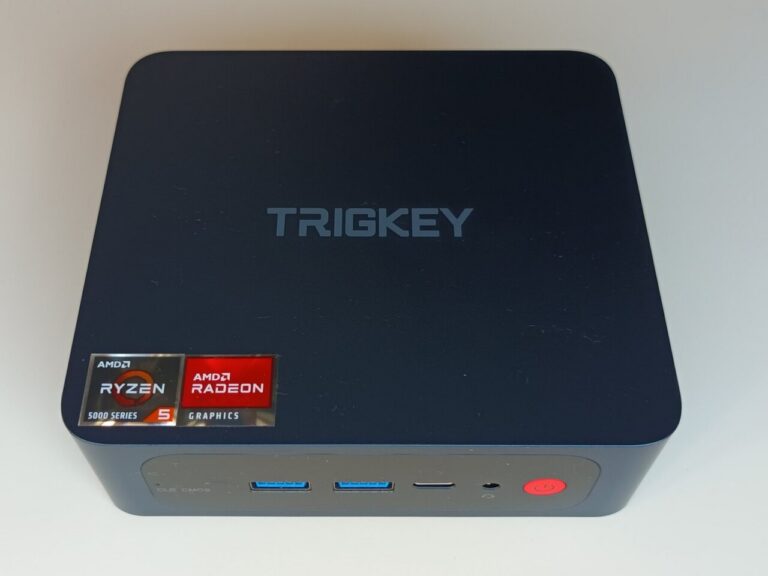
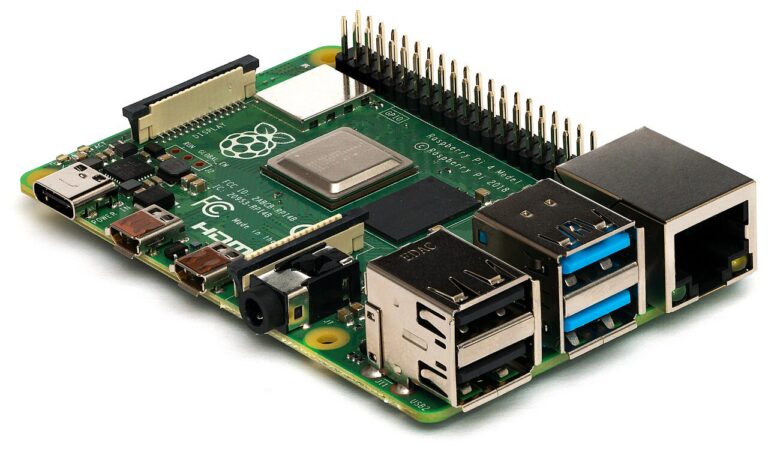
Минусы: понадобится сам сервер Proxmox, а проброс USB-устройств (например, Zigbee-стика) придётся настроить вручную. Если сервера нет и нужен только умный дом, проще подойдёт отдельный мини-ПК или одноплатный компьютер без гипервизора.
3Что понадобится и сколько ресурсов выделить
- Сервер с Proxmox VE, доступ к веб-интерфейсу (порт 8006) и к командной строке — через вкладку Shell узла или по SSH.
- Процессор с поддержкой виртуализации (Intel VT-x или AMD-V), включённой в BIOS. Для Proxmox это обязательное условие.
- Выход в интернет с сервера: нужно скачать образ, а Home Assistant при первом запуске загружает свои компоненты.
- Сетевой мост Proxmox (обычно
vmbr0), подключённый к той же сети, где находятся умные устройства. Это важно для автоматического обнаружения. - Желательно SSD: база Home Assistant часто пишет на диск, а на медленных носителях интерфейс заметно тормозит.
Ориентиры по ресурсам. Точные цифры зависят от числа устройств и дополнений, поэтому считайте их стартовыми и корректируйте по нагрузке в графиках Proxmox.
| Сценарий | ядра (vCPU) | Память | Диск |
|---|---|---|---|
| Базовый дом: датчики, свет, несколько автоматизаций | 2 | 2–4 ГБ | 32 ГБ |
| Расширенный: много дополнений, Zigbee2MQTT, Mosquitto, история за месяцы | 2–4 | 4 ГБ | 64 ГБ |
| Камеры и распознавание (например, Frigate) | 4 и больше | 8 ГБ и больше | 128 ГБ и больше; записи лучше вынести на отдельный диск |
| Локальный голосовой помощник | 4 и больше | 8 ГБ и больше | 64 ГБ и больше |
4Подготовка сервера: BIOS и установка Proxmox
Если Proxmox уже работает, переходите к следующему разделу. Если вы ставите его на новый мини-ПК, порядок такой.
- Скачайте ISO Proxmox VE с официального сайта проекта и запишите на USB-накопитель любой программой для создания загрузочных флешек (Rufus, balenaEtcher или аналогом).
- Проверьте настройки BIOS/UEFI: включите виртуализацию (VT-x/AMD-V) и, если доступно, VT-d/IOMMU. Выберите загрузку с флешки; клавиша входа в загрузочное меню зависит от производителя (чаще всего F2, F7, F11, F12, Del или Esc).
- Задайте поведение при пропадании питания. В BIOS ищите параметр вроде «Restore on AC power loss» или «State After G3» и выбирайте включение при подаче питания. Тогда после отключения электричества сервер, а вместе с ним и умный дом, поднимутся сами.
- Установите Proxmox: выберите диск, страну и часовой пояс, пароль администратора и адрес электронной почты, затем сетевые параметры. Задайте статический адрес в вашей подсети, шлюз и DNS. Если графический установщик не запускается на новом процессоре, выберите консольный режим установки.
- Войдите в веб-интерфейс по адресу
https://IP-АДРЕС:8006. Браузер предупредит о самоподписанном сертификате — это ожидаемо для локальной сети, примите исключение.
Репозитории обновлений. По умолчанию Proxmox настроен на корпоративный репозиторий, который требует платной подписки, и без неё обновления выдают ошибку. Для домашнего сервера обычно переключаются на репозиторий «no-subscription» в разделе Узел > Updates > Repositories. Он менее строго проверяется, поэтому перед обновлениями Proxmox делайте бэкапы ВМ. Многие также используют сторонние скрипты для этой настройки; относитесь к ним так же осторожно, как описано в разделе про скрипты ниже.
5Установка Home Assistant на Proxmox 9: что изменилось
Proxmox VE 9 построен на Debian 13 и получил обновлённое ядро, но процесс создания ВМ для Home Assistant OS почти не изменился: образ тот же, подход тот же. Нужно создать ВМ с UEFI, импортировать готовый диск и выставить порядок загрузки. Поэтому инструкция ниже подходит для Proxmox 9 и для более ранних веток — с поправкой на мелкие отличия интерфейса. Единственный практический момент: для импорта диска в современных версиях используется команда qm disk import; старое имя qm importdisk обычно работает как синоним, но рассчитывать на него не стоит.
6Шаг 1. Скачайте официальный образ Home Assistant OS
Нужен образ формата qcow2 для архитектуры x86-64 (в документации Home Assistant он указан как образ для KVM и Proxmox). Актуальные ссылки есть на странице установки на сайте Home Assistant (раздел альтернативных способов) и в релизах репозитория home-assistant/operating-system на GitHub. Файл называется примерно haos_ova-X.Y.qcow2.xz, где X.Y — номер версии.
Откройте оболочку узла: Datacenter > ваш узел > Shell. Перейдите в рабочий каталог, скачайте и распакуйте образ:
cd /tmp
wget ССЫЛКА_НА_haos_ova-X.Y.qcow2.xz
unxz haos_ova-X.Y.qcow2.xz
Если unxz не найден, установите пакет xz-utils, хотя в стандартной сборке Proxmox он обычно есть. После распаковки появится файл haos_ova-X.Y.qcow2. Если сервер не может скачать файл с GitHub (бывает из-за ограничений провайдера), скачайте образ на компьютер и скопируйте на сервер по SCP в каталог /tmp. Проверить доступность адреса можно командой curl -I с тем же URL из оболочки узла.
7Шаг 2. Создайте пустую виртуальную машину
В веб-интерфейсе нажмите «Create VM» в правом верхнем углу и пройдите вкладки мастера. Важнее всего параметры в таблице.
| Вкладка | Параметр | Значение |
|---|---|---|
| General | Name | homeassistant (любое понятное имя) |
| General | Start at boot | включить, чтобы умный дом поднимался после перезагрузки сервера |
| OS | Media | Do not use any media |
| System | Machine | q35 |
| System | BIOS | OVMF (UEFI) |
| System | EFI Storage | выберите хранилище; снимите галку «Pre-Enroll keys», чтобы отключить Secure Boot |
| System | Qemu Agent | включить |
| Disks | Диск по умолчанию | удалите его — вместо него будет импортированный образ |
| CPU | Cores / Type | 2 ядра; тип host |
| Memory | Memory | от 2048 МБ, лучше 4096 МБ |
| Network | Bridge / Model | vmbr0; VirtIO |
Самая частая причина «чёрного экрана» при первом запуске — загрузка с включённым Secure Boot. Образ Home Assistant OS его не поддерживает, поэтому «Pre-Enroll keys» должна быть снята. Если вы забыли это сделать, можно войти в настройки UEFI виртуальной машины (клавиша Esc при загрузке) и отключить Secure Boot вручную либо пересоздать EFI-диск.
На последней вкладке снимите галку «Start after created»: запускать ВМ рано. Диск по умолчанию на вкладке Disks проще удалить сразу значком корзины. Если мастер не даёт этого сделать, удалите диск позже на вкладке Hardware, до импорта.
8Шаг 3. Импортируйте диск Home Assistant OS
Вернитесь в оболочку узла. Выполните импорт, подставив номер ВМ (его видно в списке слева, например 100) и имя хранилища (local-lvm, local-zfs или другое):
qm disk import 100 /tmp/haos_ova-X.Y.qcow2 local-lvmКоманда преобразует образ в формат выбранного хранилища и добавит его в конфигурацию ВМ как неиспользуемый диск (Unused Disk). Если ваша версия Proxmox не знает подкоманду disk import, используйте прежний вариант qm importdisk с теми же аргументами. Список хранилищ и их имён покажет команда pvesm status.
Теперь откройте ВМ в интерфейсе, перейдите на вкладку Hardware, выделите «Unused Disk 0» и нажмите Edit. В качестве шины можно выбрать SCSI (с контроллером VirtIO SCSI) или SATA, остальное оставьте по умолчанию. Если хранилище на SSD, имеет смысл отметить Discard и SSD emulation. Нажмите Add.
Затем откройте Options > Boot Order, включите добавленный диск и переместите его на первое место. Без этого ВМ попытается загрузиться из пустого места и остановится в оболочке UEFI.
Увеличить диск лучше до первого запуска: Hardware > Hard Disk > Disk Action > Resize. Образ по умолчанию небольшой, но при загрузке Home Assistant OS, как правило, сама расширяет раздел данных до размера диска. Для базовой установки хватает 32 ГБ.
9Вариант для командной строки: то же самое одним блоком
Тем, кто предпочитает консоль или хочет повторить установку на нескольких узлах, подойдёт такой набор команд. Номер 100, имя хранилища и версию образа замените своими; параметры ориентированы на актуальные ветки Proxmox, поэтому при ошибке сверьтесь с документацией qm вашей версии.
qm create 100 --name homeassistant --machine q35 --bios ovmf --ostype l26
  --cpu host --cores 2 --memory 4096 --agent enabled=1 --onboot 1
  --net0 virtio,bridge=vmbr0 --scsihw virtio-scsi-pci
  --efidisk0 local-lvm:1,efitype=4m,pre-enrolled-keys=0
qm disk import 100 /tmp/haos_ova-X.Y.qcow2 local-lvm
qm config 100
Последняя команда покажет имя импортированного диска в строке unused0, например local-lvm:vm-100-disk-1. Подключите его и задайте загрузку с него, подставив реальное имя:
qm set 100 --scsi0 local-lvm:vm-100-disk-1,discard=on,ssd=1
qm set 100 --boot order=scsi0
qm resize 100 scsi0 +30G
qm start 100
Опция qm resize здесь необязательна: она добавляет к диску 30 ГБ сверх размера образа.
10Шаг 4. Первый запуск и вход в интерфейс
Нажмите Start и откройте консоль ВМ. Сначала пройдёт загрузка UEFI и системы, затем появится приглашение Home Assistant OS с адресом. Подождите: при первом запуске система скачивает и распаковывает свои компоненты, и процесс может занять от нескольких минут до 20 и более в зависимости от скорости интернета. Консоль в это время может выглядеть замершей — это нормально.
Затем откройте в браузере http://homeassistant.local:8123 или http://IP-АДРЕС:8123. Имя работает не во всех сетях (нужна поддержка mDNS), поэтому надёжнее зайти по IP. IP виден в консоли ВМ, в списке клиентов роутера и, при включённом гостевом агенте, на вкладке Summary ВМ в Proxmox. Если адрес не отображается, в консоли ВМ выполните команду ha network info.
Появится мастер первичной настройки: создайте учётную запись владельца, задайте название дома, местоположение, часовой пояс и единицы измерения. Затем Home Assistant предложит найденные в сети устройства. Если у вас уже есть резервная копия прежней установки, на первом экране мастера можно восстановиться из неё.
11Шаг 5. Настройте ВМ под постоянную работу
Постоянный адрес
Зарезервируйте для ВМ постоянный адрес — например, привязкой по MAC-адресу в настройках роутера. MAC виртуальной сетевой карты виден на вкладке Hardware в параметрах Network Device. Тогда адрес не изменится после перезагрузки, а мобильное приложение и интеграции не потеряют связь. Альтернатива — статический адрес в самом Home Assistant: Настройки > Система > Сеть; название пункта могло измениться, воспользуйтесь поиском по настройкам.
Гостевой агент QEMU
В Home Assistant OS гостевой агент встроен. Чтобы Proxmox показывал IP ВМ и корректно её выключал, включите параметр Options > QEMU Guest Agent. Если отметили его в мастере, ничего делать не нужно.
Автозапуск
Убедитесь, что в Options > Start at boot стоит «Yes». Если на сервере есть службы, от которых зависит Home Assistant (например, отдельный MQTT-брокер или маршрутизатор в виде ВМ), задайте порядок и задержку запуска в Start/Shutdown order.
Проброс USB-устройств
Для Zigbee-стика, Z-Wave-контроллера или Bluetooth-адаптера откройте Hardware > Add > USB Device. Есть два режима. «Use USB Vendor/Device ID» привязывает устройство к идентификатору: ВМ найдёт стик даже при смене порта, но два одинаковых стика будут неразличимы. «Use USB Port» привязывает физический порт: стик можно заменить без изменений в конфигурации. То же делается командой, например qm set 100 --usb0 host=ВИД:ПИД (идентификаторы видны в выводе lsusb). После добавления перезапустите ВМ: устройство появится в Home Assistant на странице оборудования (Настройки > Система > Оборудование). Радиоадаптерам полезен USB-удлинитель, а при выборе стика ориентируйтесь на чип и прошивку.
Резервное копирование
Настройте двойную защиту. Во-первых, используйте встроенные резервные копии Home Assistant и сохраняйте их за пределами ВМ — на другом носителе или в сетевом хранилище. Во-вторых, добавьте ВМ в задание резервного копирования Proxmox (Datacenter > Backup) или запускайте вручную vzdump 100 --mode snapshot --storage ИМЯ_ХРАНИЛИЩА. Перед каждым крупным обновлением делайте снимок: Snapshot > Take Snapshot. Снимок — не замена бэкапа, так как лежит на том же хранилище; после успешного обновления старые снимки лучше удалять, чтобы они не разрастались.
12Альтернатива: готовый community-скрипт
В сообществе Proxmox популярны вспомогательные скрипты (проект Proxmox VE Helper-Scripts, ранее известный по имени автора tteck), в том числе скрипт «Home Assistant OS VM». Он сам скачивает образ, создаёт ВМ и импортирует диск: достаточно запустить одну команду в оболочке узла и ответить на вопросы мастера. Команду берите только со страницы самого проекта: скрипт регулярно обновляется.
| Критерий | Ручная установка | Community-скрипт |
|---|---|---|
| Время | 15–30 минут | 5–10 минут |
| Прозрачность | Видите каждый параметр | Часть решений скрыта в коде скрипта |
| Риск | Ошибки в параметрах | Чужой код с правами root на гипервизоре |
| Поддержка | Официальная документация | Неофициальная; ответственность на вас |
Скрипт неофициальный. Вы запускаете загруженный из интернета код с правами root на гипервизоре, где, возможно, живут и другие ВМ. Перед запуском откройте текст скрипта и прочитайте, что он делает; не копируйте команды из случайных форумных тем, сверяйте их со страницей проекта. Если не уверены, ручной способ занимает на пять–десять минут больше, но остаётся полностью прозрачным.
13Типичные ошибки и решения
| Симптом | Вероятная причина | Что сделать |
|---|---|---|
| Консоль остановилась в оболочке UEFI или пишет «No bootable device» | Диск не подключён или не выбран в порядке загрузки | В Hardware диск должен быть подключён, а не числиться как Unused; в Options > Boot Order поставьте его первым |
| Чёрный экран после старта, загрузка не идёт | Включён Secure Boot (Pre-Enroll keys) | Пересоздайте EFI-диск без предустановленных ключей либо отключите Secure Boot в меню UEFI по клавише Esc |
| Интерфейс не открывается по homeassistant.local | Не работает mDNS или система ещё не закончила первую загрузку | Подождите, найдите IP в консоли ВМ или в списке клиентов роутера и откройте адрес с портом 8123 |
| Мастер первой настройки долго висит на подготовке | Нет доступа к GitHub или реестру контейнеров из сети ВМ | Проверьте DNS и маршрут в консоли ВМ, при необходимости задайте другой DNS-сервер или обеспечьте доступ через маршрутизатор |
| ВМ не получает адрес | Сетевой мост привязан не к той сети или нет DHCP | Проверьте выбранный мост в Network Device и работу DHCP на роутере |
| Устройства в сети не обнаруживаются автоматически | ВМ в другой подсети или VLAN, мультикаст блокируется | Поместите ВМ в ту же сеть, что и устройства, либо добавляйте интеграции вручную по IP |
| USB-стик не виден в Home Assistant | Устройство не добавлено в ВМ или перепутан режим привязки | Добавьте USB Device, перезапустите ВМ и проверьте список оборудования в настройках |
| Не хватает места | Слишком маленький диск | Увеличьте диск через Resize и перезагрузите ВМ |
| Команда импорта сообщает об ошибке хранилища | Неверное имя хранилища | Посмотрите список командой pvesm status и подставьте нужное имя |
| Интерфейс тормозит при нескольких камерах | Мало ядер и памяти, медленный диск | Добавьте ресурсы, перенесите записи на отдельный диск или вынесите видеонаблюдение на отдельную ВМ |
Ещё несколько замечаний на основе типичных ошибок новичков.
- Не устанавливайте Home Assistant OS в LXC-контейнер. Система рассчитана на ВМ или реальное железо; запуск в контейнере не поддерживается разработчиками и приводит к нестабильности.
- Не ограничивайте память слишком сильно. При 1 ГБ интерфейс может отзываться медленно, а с дополнениями система начнёт активно использовать диск.
- Не используйте медленное хранилище без необходимости. База данных Home Assistant постоянно пишет на диск, поэтому SSD предпочтителен.
- Следите за местом на хранилище узла. Снимки и резервные копии со временем занимают заметный объём.
- Не делайте единственной копией снимок Proxmox. Он не защитит от отказа диска, на котором лежит сама ВМ.
14Чек-лист после установки
- Образ qcow2 скачан и распакован, импорт диска прошёл без ошибок.
- ВМ создана с q35, OVMF и снятой галкой Pre-Enroll keys; диск первый в Boot Order.
- Включены гостевой агент и автозапуск.
- Для ВМ зарезервирован постоянный IP-адрес.
- Если нужен Zigbee, Z-Wave или Bluetooth, USB-устройство проброшено и видно в Home Assistant.
- Настроено задание резервного копирования Proxmox, а копии Home Assistant сохраняются вне ВМ.
- Перед первым обновлением сделан снимок, проверено восстановление хотя бы одной копии.
15Итог
Установка Home Assistant OS в Proxmox сводится к пяти действиям: скачать официальный образ qcow2, создать ВМ с UEFI без Secure Boot, импортировать диск, выставить порядок загрузки и запустить машину. Затем остаётся зарезервировать IP, настроить автозапуск, при необходимости пробросить USB и включить резервное копирование. Community-скрипты ускоряют процесс, но требуют осторожности, потому что выполняются с правами root. Если после обновления Proxmox или Home Assistant что-то в интерфейсе выглядит иначе, ориентируйтесь на смысл шага: основы остаются прежними.
Вопросы и ответы
Чем виртуальная машина лучше контейнера для Home Assistant в Proxmox?
В ВМ работает полноценная Home Assistant OS: магазин дополнений, встроенные бэкапы и обновление системы из интерфейса. Плюс доступны снимки Proxmox. Контейнеры лишают вас части функций или требуют ручного обслуживания.
Нужно ли отключать Secure Boot для Home Assistant OS?
Да. Образ HAOS не поддерживает Secure Boot, поэтому при создании ВМ с BIOS OVMF снимите галку Pre-Enroll keys. Если забыли, отключите Secure Boot в меню UEFI виртуальной машины по клавише Esc или пересоздайте EFI-диск.
Какие ресурсы нужны для Home Assistant с камерами и Frigate?
Базовому дому хватает 2 ядер, 2-4 ГБ памяти и 32 ГБ диска. Для видеонаблюдения и распознавания закладывайте от 4 ядер, от 8 ГБ памяти и отдельный диск под записи; точные значения зависят от числа камер.
Как сделать, чтобы Home Assistant запускался после перезагрузки сервера?
Включите Start at boot в параметрах ВМ, а в BIOS мини-ПК выберите включение при подаче питания. При зависимости от других служб добавьте задержку в Start/Shutdown order.
Что делать, если сервер не может скачать образ с GitHub?
Скачайте файл на другой компьютер и скопируйте его на сервер по SCP в каталог /tmp, затем распакуйте и импортируйте как обычно. Если доступа нет и у самой ВМ, проверьте DNS и маршрут в её консоли.
Можно ли перенести существующую установку Home Assistant в ВМ Proxmox?
Да. Создайте на старой системе полную резервную копию, установите новую ВМ и на первом экране мастера восстановитесь из этой копии. Перед переносом проверьте, что копия сохранена вне старого устройства.