Розетки, лампы, выключатели и датчики на платформе Tuya продаются под сотнями брендов, и почти все они управляются через приложение Smart Life или Tuya Smart. Если вы строите систему на Home Assistant, возникает естественный вопрос: как выполнить интеграцию Tuya в Home Assistant и не зависеть от чужих серверов. Есть два пути: официальная облачная интеграция Tuya и сообщество-проект LocalTuya, который работает по локальной сети. В статье разберём оба, сравним их и пройдём настройку по шагам.
Сразу оговоримся: интерфейс Home Assistant и приложений Tuya меняется от версии к версии. Названия пунктов меню ниже даны по актуальной на момент написания логике, но если что-то выглядит иначе, ориентируйтесь на смысл шага, а не на дословное название кнопки.
1Что понадобится
- Работающий Home Assistant (любой способ установки), доступный по адресу вида
http://homeassistant.local:8123или по IP-адресу в локальной сети. - Учётная запись в приложении Smart Life или Tuya Smart, в которую уже добавлены ваши устройства. Устройства должны работать в самом приложении, иначе дальше двигаться бессмысленно.
- Смартфон с этим приложением: он понадобится для сканирования QR-кода.
- Для LocalTuya дополнительно: установленный HACS (магазин пользовательских компонентов), а также доступ к платформе разработчиков Tuya, чтобы получить идентификаторы и локальные ключи устройств.
- Устройства и сервер Home Assistant в одной локальной сети (для локального режима это обязательное условие).
2Облако или локальная сеть: чем отличаются два способа
Прежде чем что-то настраивать, стоит понять разницу. Она влияет на скорость реакции, устойчивость и объём ручной работы.
| Параметр | Официальная интеграция Tuya | LocalTuya (через HACS) |
|---|---|---|
| Откуда берётся управление | Облако Tuya | Локальная сеть, напрямую в устройство |
| Нужен интернет | Да, постоянно | Для работы нет, для получения ключей нужен один раз |
| Сложность настройки | Низкая | Выше: ключи, версии протокола, сопоставление параметров |
| Статус | Встроена в Home Assistant | Сообщество, не входит в ядро |
| Скорость отклика | Зависит от облака и канала | Обычно быстрее, так как путь короче |
| Риски | Сбой облака, ограничения API | Смена прошивки или протокола, особенности самого компонента |
Практический вывод такой: если устройств немного и вас устраивает облако, начните с официальной интеграции. Если важны скорость и независимость от интернета, добавьте LocalTuya для самых нужных устройств. Многие используют оба варианта одновременно: облако для «второстепенных» гаджетов и локальный режим для розеток и света.
3Шаг 1. Подготовьте устройства в приложении
Устройства Tuya должны быть добавлены в приложение Smart Life или Tuya Smart и стабильно отвечать. Проверьте:
- Каждое устройство отображается в приложении как «в сети» и включается и выключается с телефона.
- Вы помните, в каком именно приложении зарегистрирован аккаунт: Smart Life и Tuya Smart — разные приложения, хотя работают на одной платформе. Для интеграции нужно использовать то приложение, где лежат устройства.
- Устройства подключены к сети 2,4 ГГц: большинство Wi-Fi-устройств Tuya не работают в диапазоне 5 ГГц.
- Для локального режима: у роутера включена резервация IP-адресов, чтобы адрес каждого устройства не менялся после перезагрузки. Это избавит от самой частой проблемы LocalTuya.
4Шаг 2. Официальная интеграция Tuya
Официальная интеграция входит в состав Home Assistant, ничего устанавливать не нужно. В последних версиях вход выполняется через QR-код, который сканируется приложением Smart Life или Tuya Smart. В старых версиях использовалась другая схема, с созданием проекта в консоли разработчиков Tuya, ключами Access ID и Access Secret. Если вы встретите в интернете инструкции с этими полями, знайте: они относятся к прежнему способу, и в вашей версии форма может выглядеть иначе.
Добавление интеграции
- Откройте Home Assistant и перейдите в «Настройки», затем «Устройства и службы».
- Нажмите кнопку добавления интеграции (обычно в правом нижнем углу) и в поиске наберите
Tuya. - Выберите интеграцию Tuya. Откроется форма, где нужно указать пользовательский код (User Code) из приложения.
- На телефоне откройте приложение Smart Life или Tuya Smart и найдите пользовательский код в настройках учётной записи. Точный путь зависит от версии приложения; обычно это раздел профиля, настройки, «Аккаунт и безопасность». Если пункта нет, поищите по слову «код пользователя» или «User Code».
- Введите код в Home Assistant и подтвердите. Появится QR-код.
- В приложении на телефоне найдите функцию сканирования QR-кода и наведите камеру на экран. Подтвердите вход в самом приложении.
- После подтверждения Home Assistant загрузит список устройств и создаст для каждого сущности: переключатели, датчики, светильники и так далее.
Если после этого устройства разложены не по комнатам, назначьте области вручную: «Настройки», «Области, метки и зоны» (название раздела в разных версиях может отличаться).
Что получится в итоге
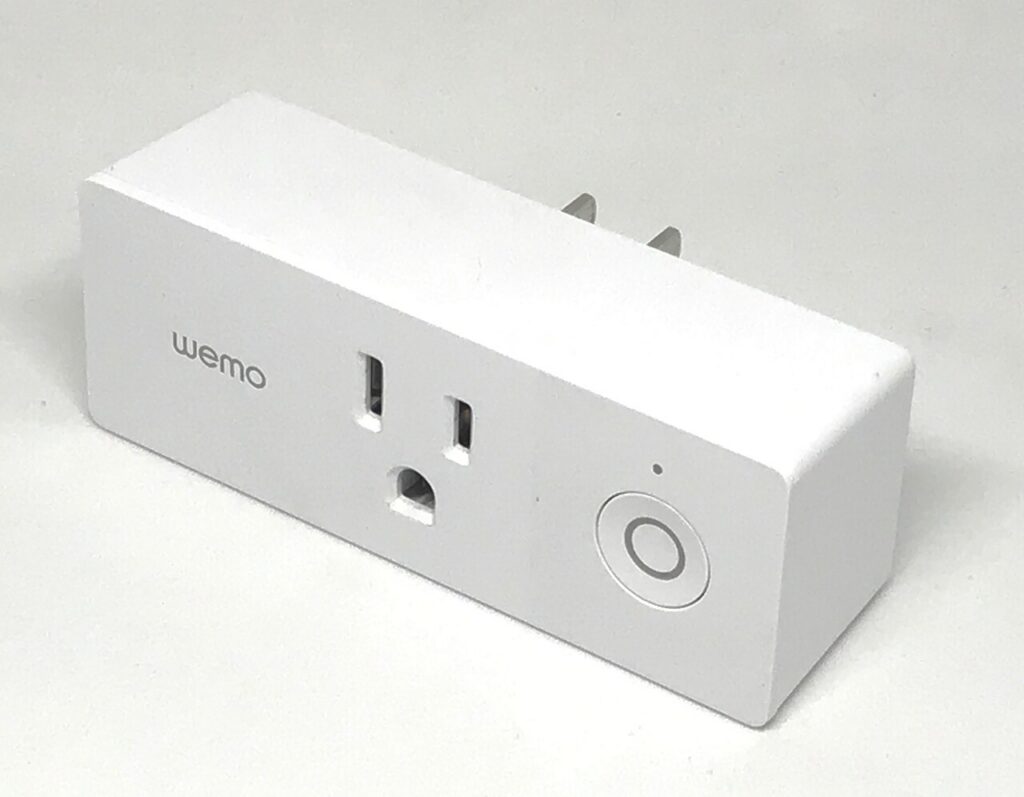
Каждая функция устройства превращается в сущность. Умная розетка даёт переключатель, а если у неё есть измерение мощности, то и датчики потребления. Лампа становится светильником с яркостью и цветовой температурой. Датчики температуры, движения и открытия двери дают одноимённые сущности. Это основа для автоматизаций: например, «выключить свет, если в комнате 15 минут нет движения».
Помните об ограничениях облачной схемы. Обновление состояния идёт через серверы Tuya, поэтому при проблемах с интернетом или на стороне Tuya устройства в Home Assistant станут недоступными, хотя в локальной сети они по-прежнему работают. Кроме того, у облачного API есть лимиты на запросы, и это может сказаться на очень больших установках.
5Шаг 3. Установка LocalTuya через HACS
LocalTuya — проект сообщества, он не входит в Home Assistant и не поддерживается его командой. Поэтому его разумно ставить, когда официальной интеграции не хватает. Установка идёт через HACS; как его поставить, мы разбирали в инструкции по установке HACS, здесь предполагаем, что HACS уже работает.
- Откройте HACS в боковом меню.
- Найдите интеграцию LocalTuya через поиск по репозиториям. Название в списке может отличаться в зависимости от форка: у проекта есть несколько веток, развиваемых разными авторами. Сверяйте описание и дату последних изменений, выбирайте поддерживаемый вариант.
- Скачайте её (кнопка загрузки или установки в карточке).
- Полностью перезапустите Home Assistant. Только перезагрузки конфигурации недостаточно, так как добавился новый компонент. Перезапуск делается в «Настройки», «Система», значок питания в правом верхнем углу; можно и из консоли HAOS командой
ha core restart. - После перезапуска вернитесь в «Устройства и службы», нажмите «Добавить интеграцию» и найдите LocalTuya.
Для первой настройки LocalTuya обычно просит данные доступа к облаку Tuya: они нужны, чтобы один раз получить список устройств и их локальные ключи. Дальше работа идёт по локальной сети.
6Шаг 4. Получаем идентификатор и локальный ключ
Для локального управления нужны два параметра каждого устройства: Device ID и Local Key. Ключ генерируется на стороне Tuya при сопряжении устройства с аккаунтом. Получить его можно несколькими способами.
- Через платформу разработчиков Tuya. Нужно зарегистрироваться на сайте
iot.tuya.com, создать облачный проект, привязать к нему своё приложение по QR-коду и включить нужные API-сервисы. После этого в проекте можно увидеть устройства и их данные. Порядок и названия разделов на платформе меняются, поэтому сверяйтесь с актуальными подсказками на самом сайте. - Через мастер в самом LocalTuya. Компонент может запросить данные облачного проекта (Client ID и Client Secret) и сам подтянуть ключи. Какой именно вариант доступен, зависит от версии.
- Через утилиты сообщества вроде tinytuya, у которых есть режим-мастер для сбора ключей. Это отдельный инструмент, его нужно запускать на компьютере.
Важно: ключ меняется, если вы удалите устройство из приложения и добавите заново. После повторного сопряжения придётся обновить его в LocalTuya, иначе устройство станет «недоступным».
7Шаг 5. Добавляем устройство в LocalTuya
- В настройках интеграции LocalTuya выберите добавление нового устройства. Если компонент нашёл устройства в сети автоматически, они появятся в списке.
- Укажите имя, IP-адрес, Device ID и Local Key. IP-адрес берётся из списка клиентов роутера, поэтому резервация адреса так важна.
- Выберите версию протокола. Встречаются 3.1, 3.3, 3.4 и 3.5; многие устройства работают на 3.3, но универсального правила нет. Если при версии по умолчанию подключения нет, попробуйте другую.
- Выберите тип сущности для каждого параметра устройства: переключатель, свет, сенсор и так далее. Здесь LocalTuya отличается от официальной интеграции: она не всегда понимает, что означает тот или иной параметр, и вам придётся сопоставлять числовые идентификаторы (DP) с функциями.
- Для розетки обычно достаточно сопоставить включение и выключение, а для измерения мощности — отдельные параметры. Какой номер за что отвечает, подскажут попытки: включайте функцию в приложении и смотрите, какой параметр меняется.
- Сохраните. Сущности появятся в Home Assistant и должны реагировать на команды.
Нужно знать одну особенность: многие устройства Tuya принимают лишь одно локальное соединение одновременно. Если вы управляете устройством через LocalTuya и в то же время к нему стучится другой клиент, связь может обрываться. Для приложения на телефоне это обычно не критично, оно ходит через облако, но две локальные интеграции на одно устройство лучше не включать.
8Облако и LocalTuya одновременно
Можно подключить одно и то же устройство дважды: через официальную интеграцию и через LocalTuya. Но тогда появятся две сущности, и это сбивает с толку. Чаще поступают иначе: основную часть устройств оставляют в официальной интеграции, а локальный режим включают для тех, где важна скорость, например для розеток и света, управляемых автоматизациями. Дубликат отключите: в карточке ненужной сущности есть возможность отключить её, не удаляя интеграцию целиком (расположение пункта зависит от версии).
9Типичные ошибки и решения
| Проблема | Вероятная причина | Что делать |
|---|---|---|
| QR-код не принимается | Сканируете не тем приложением или в другом регионе аккаунта | Используйте то приложение, где зарегистрированы устройства (Smart Life или Tuya Smart), проверьте, что вошли в нужный аккаунт |
| Не найден пользовательский код | Другая версия приложения | Поищите в настройках профиля и разделе безопасности аккаунта |
| Устройств в списке нет | Они лежат в другой «семье» или в другом аккаунте | Проверьте в приложении, к какому дому принадлежат устройства |
| Часть сущностей отсутствует | Официальная интеграция не знает какой-то функции устройства | Попробуйте LocalTuya и сопоставьте параметры вручную |
| LocalTuya пишет «недоступно» | Сменился IP, неверный ключ или версия протокола | Закрепите IP, обновите ключ, поменяйте версию протокола |
| Ключ перестал подходить | Устройство переподключали к приложению | Получите новый ключ и обновите настройки |
| Устройство то доступно, то нет | Слабый сигнал Wi-Fi или несколько локальных клиентов | Проверьте качество сигнала, не подключайте одно устройство сразу к двум локальным системам |
| После обновления Home Assistant компонент не работает | Несовместимость пользовательского компонента с новой версией | Обновите LocalTuya через HACS, посмотрите журнал «Настройки», «Система», «Журналы» |
10Диагностика через журнал
Если что-то не работает, первым делом откройте журнал: «Настройки», «Система», «Журналы» (в некоторых версиях путь немного иной). Ищите строки с названием интеграции. По ним обычно видно, в чём дело: отказ авторизации, таймаут подключения, неподдерживаемая версия протокола. Для LocalTuya можно включить подробное логирование через раздел logger в конфигурации, но делайте это временно, чтобы не раздувать журнал.
logger:
  default: warning
  logs:
    custom_components.localtuya: debug
После правки конфигурации проверьте её в «Инструменты разработчика», вкладка YAML, затем перезапустите Home Assistant. Для HAOS есть и консольная проверка: ha core check. Не забудьте убрать отладочный режим, когда причина найдена.
11Рекомендации по эксплуатации
- Резервируйте IP-адреса устройств на роутере и записывайте их вместе с Device ID в отдельный файл.
- Перед обновлением Home Assistant делайте резервную копию, особенно если стоят пользовательские компоненты.
- Не обновляйте прошивки устройств без необходимости: производитель иногда меняет протокол, и локальное управление ломается.
- Держите устройства Tuya в отдельной гостевой или IoT-сети, если роутер это поддерживает. Но учтите, что Home Assistant должен до них дотягиваться.
- Начинайте с одного устройства. Когда оно заработало, повторяйте схему для остальных.
12Какие устройства стоит переводить на локальный режим
Не всё нужно переводить на LocalTuya. Хорошая стратегия — оценить, где задержка и зависимость от облака действительно мешают. Первые кандидаты: розетки и реле, которые участвуют в автоматизациях со светом и отоплением. Нажали выключатель, а свет загорается через две секунды — раздражающий эффект, который чаще всего связан именно с облачным путём. Вторые кандидаты — устройства, критичные для безопасности, например реле водоснабжения: их работа не должна зависеть от внешнего сервиса.
Напротив, датчики температуры с батарейным питанием и устройства, которые большую часть времени «спят», часто неудобны для локального режима: они выходят на связь редко, и постоянное соединение с ними невозможно. Для таких устройств хватает официальной интеграции. Кроме того, в локальном режиме Home Assistant видит только состояния и команды: сценарии и таймеры самого приложения по-прежнему хранятся в облаке.
Отдельно проверьте, не выпускается ли ваше устройство в Zigbee-исполнении. Многие производители делают одну и ту же розетку или датчик в версиях Wi-Fi и Zigbee. Zigbee-версии подключаются к Home Assistant напрямую через координатор и вообще не нуждаются ни в облаке Tuya, ни в LocalTuya. Если вы только планируете покупки, это стоит учесть.
13Как организовать порядок после подключения
Когда устройств становится больше десяти, быстро накапливается путаница: сущности называются техническими именами, а розетки в разных комнатах выглядят одинаково. Потратьте время на наведение порядка сразу. Переименуйте сущности понятными именами, назначьте области, а в заметках сохраните соответствие между именем в Home Assistant, физическим местом установки, IP-адресом и Device ID. Такая таблица сэкономит часы, если придётся заново подключать устройство или заменять роутер.
14Итог
Для большинства домашних сценариев достаточно официальной интеграции Tuya: она встроена, подключается по QR-коду из Smart Life или Tuya Smart и сама создаёт сущности. LocalTuya стоит добавлять там, где нужны локальная работа и быстрый отклик, понимая, что это проект сообщества, требующий ручной настройки и внимания после обновлений. Закрепите IP-адреса, сохраните резервную копию и добавляйте устройства по одному. Тогда Tuya в Home Assistant будет работать стабильно и предсказуемо.
Вопросы и ответы
Чем официальная интеграция Tuya отличается от LocalTuya?
Официальная интеграция встроена в Home Assistant и управляет устройствами через облако Tuya, а LocalTuya ставится через HACS и работает напрямую по локальной сети. Второй вариант быстрее и не зависит от интернета, но требует ручной настройки.
Как войти в Tuya из Home Assistant, если форма просит пользовательский код?
Пользовательский код смотрят в приложении Smart Life или Tuya Smart в настройках учётной записи, затем сканируют QR-код из Home Assistant тем же приложением. Точный путь в меню приложения зависит от его версии.
Где взять Local Key и Device ID для LocalTuya?
Их получают через облачный проект на платформе разработчиков Tuya, через мастер самого компонента или с помощью утилит сообщества вроде tinytuya. Ключ меняется при повторном добавлении устройства в приложение.
Почему LocalTuya показывает устройство недоступным?
Чаще всего изменился IP-адрес устройства, устарел ключ или выбрана неподходящая версия протокола. Закрепите адрес на роутере, обновите ключ и попробуйте другую версию протокола.
Можно ли использовать оба способа сразу?
Да, но для одного устройства лучше оставить одну интеграцию, иначе появятся дублирующие сущности. Обычно облако оставляют для второстепенных гаджетов, а локальный режим включают для розеток и света.